
Telegram 中的任务看板
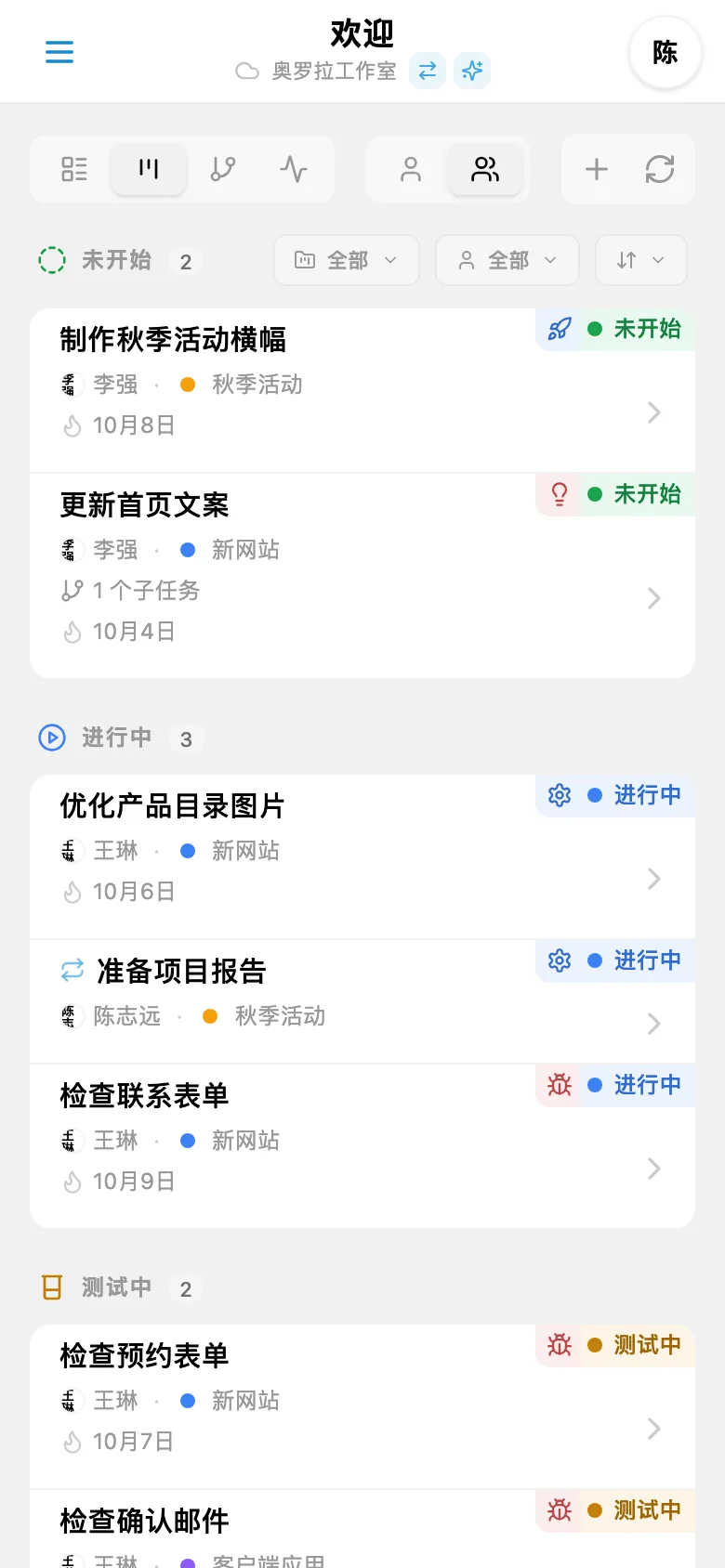
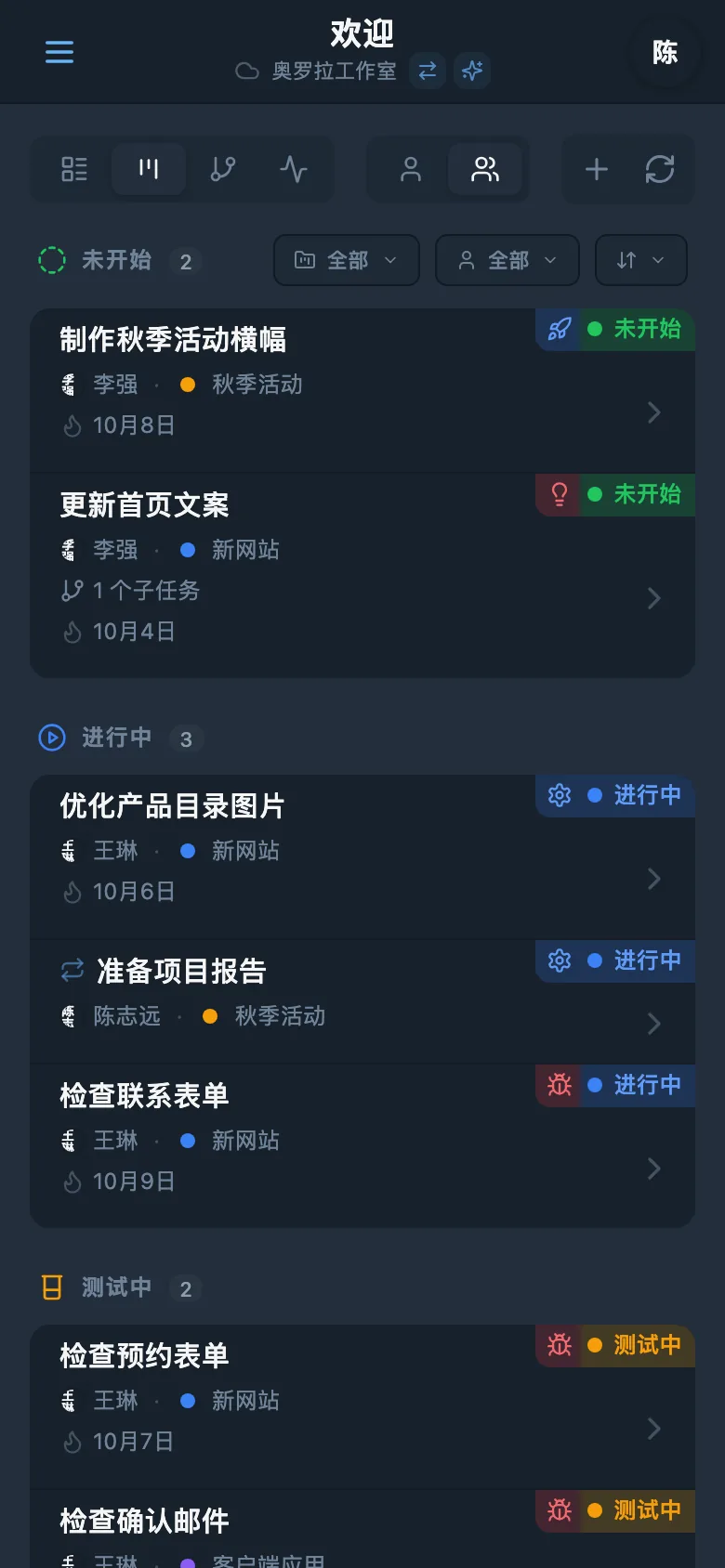
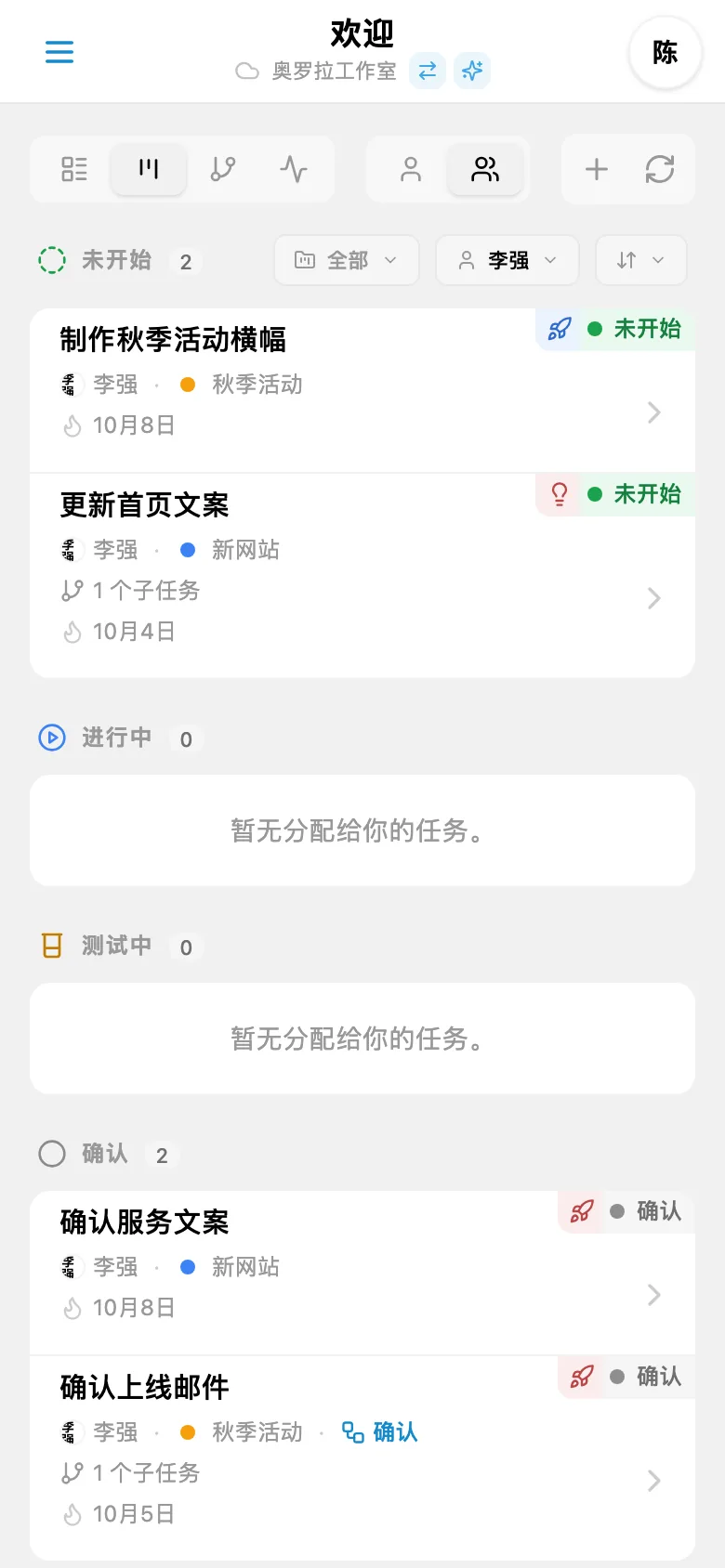
所有任务按状态分组,显示在专为手机屏幕设计的竖向看板中。与传统横向看板不同,iTasks 将状态区块自上而下排列:自然滚动即可,无需双指缩放,也无需左右滑动。通过 Telegram,看板始终在你的口袋里。
按状态划分的竖排区块
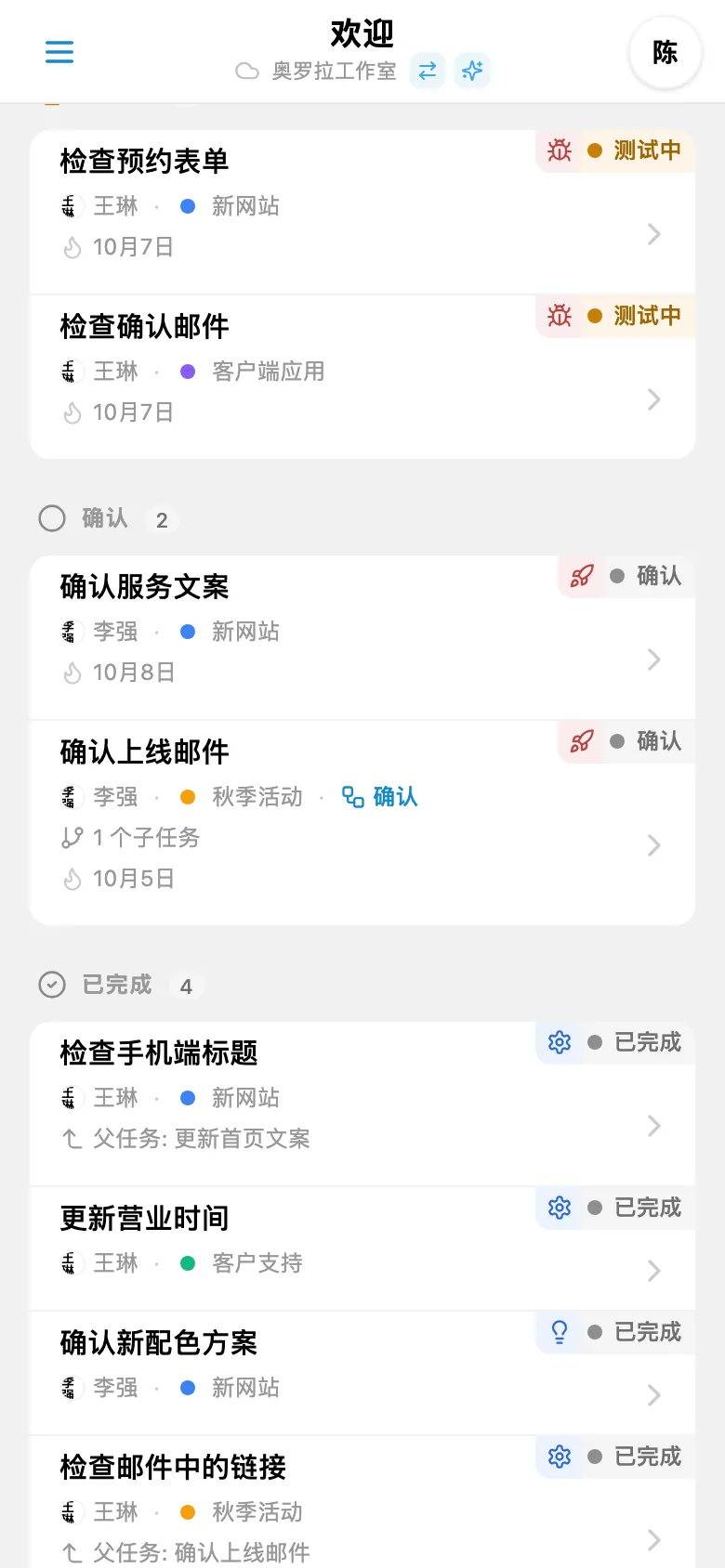
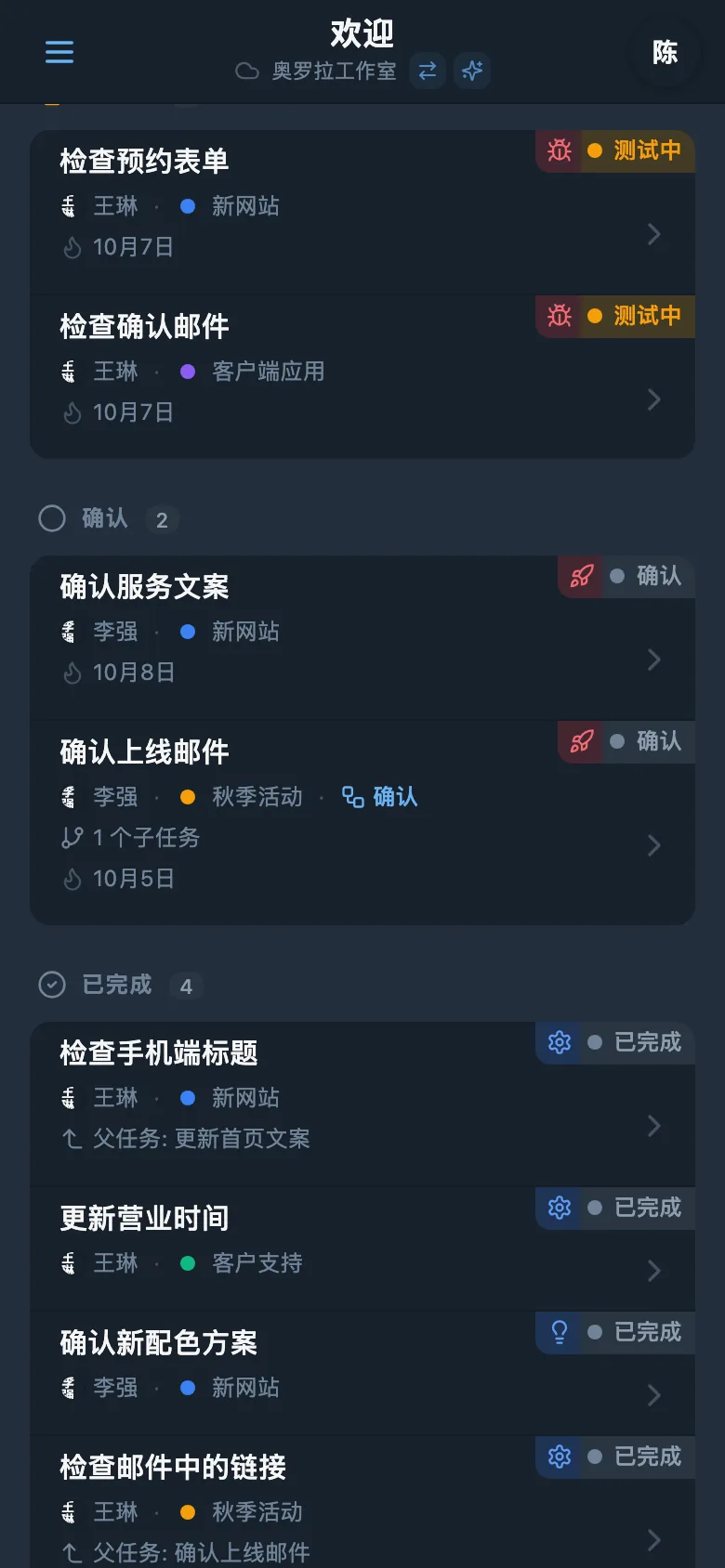
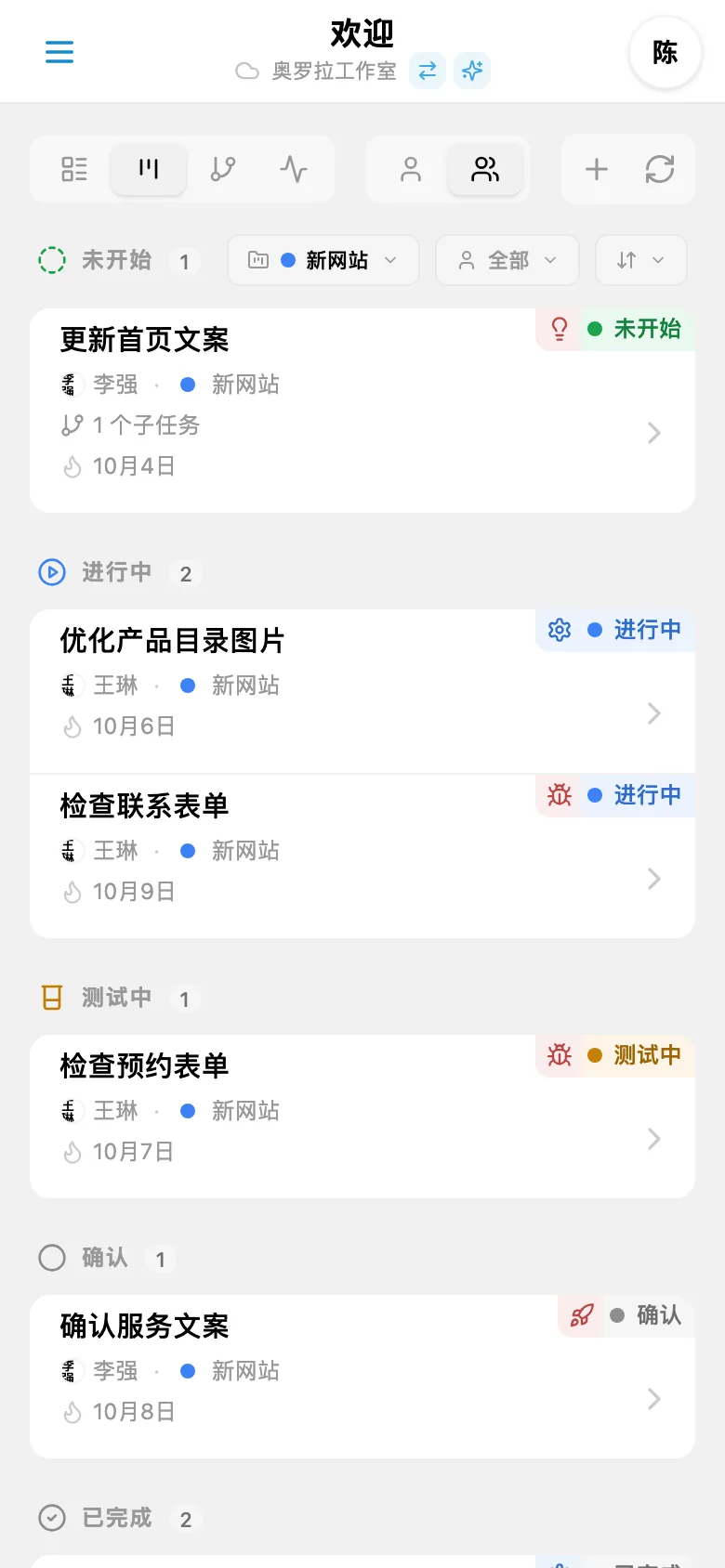
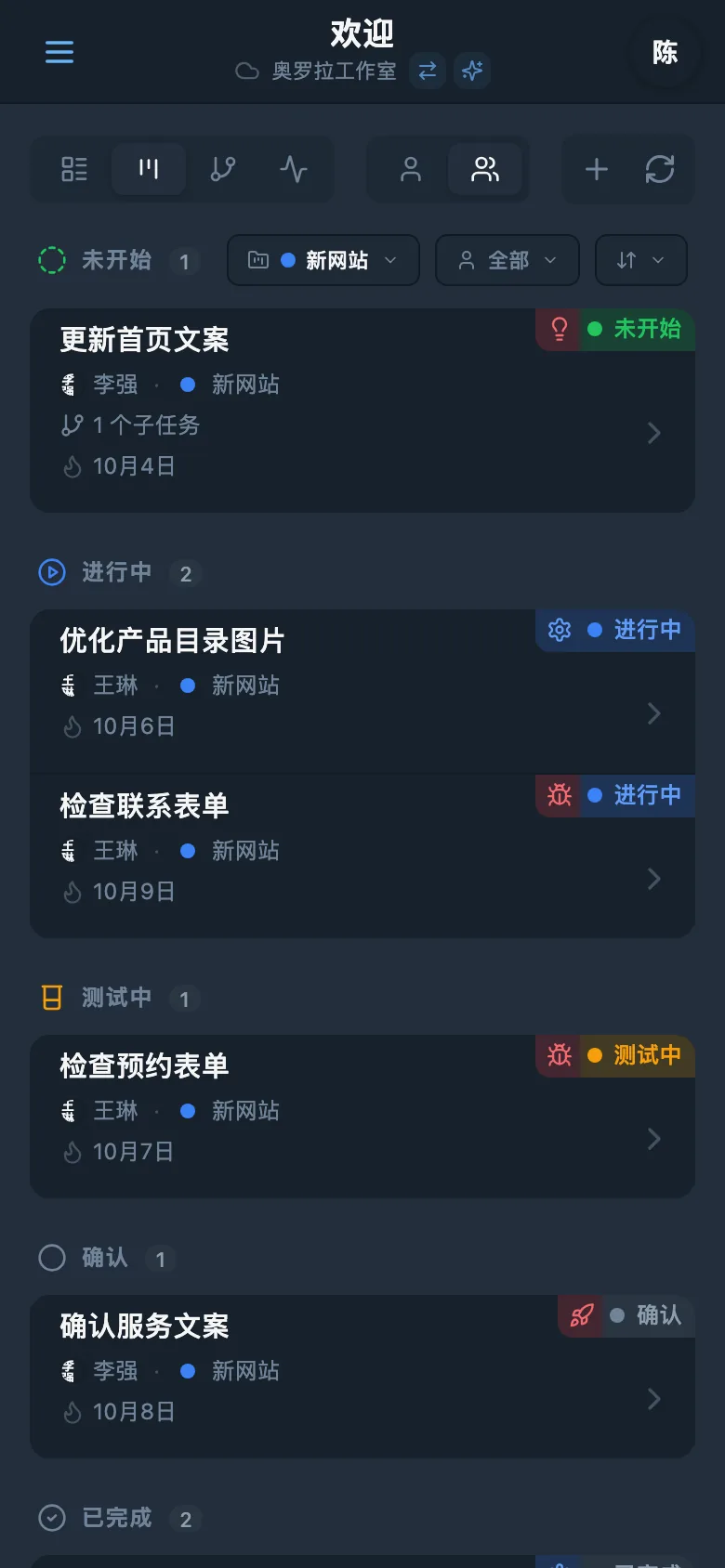
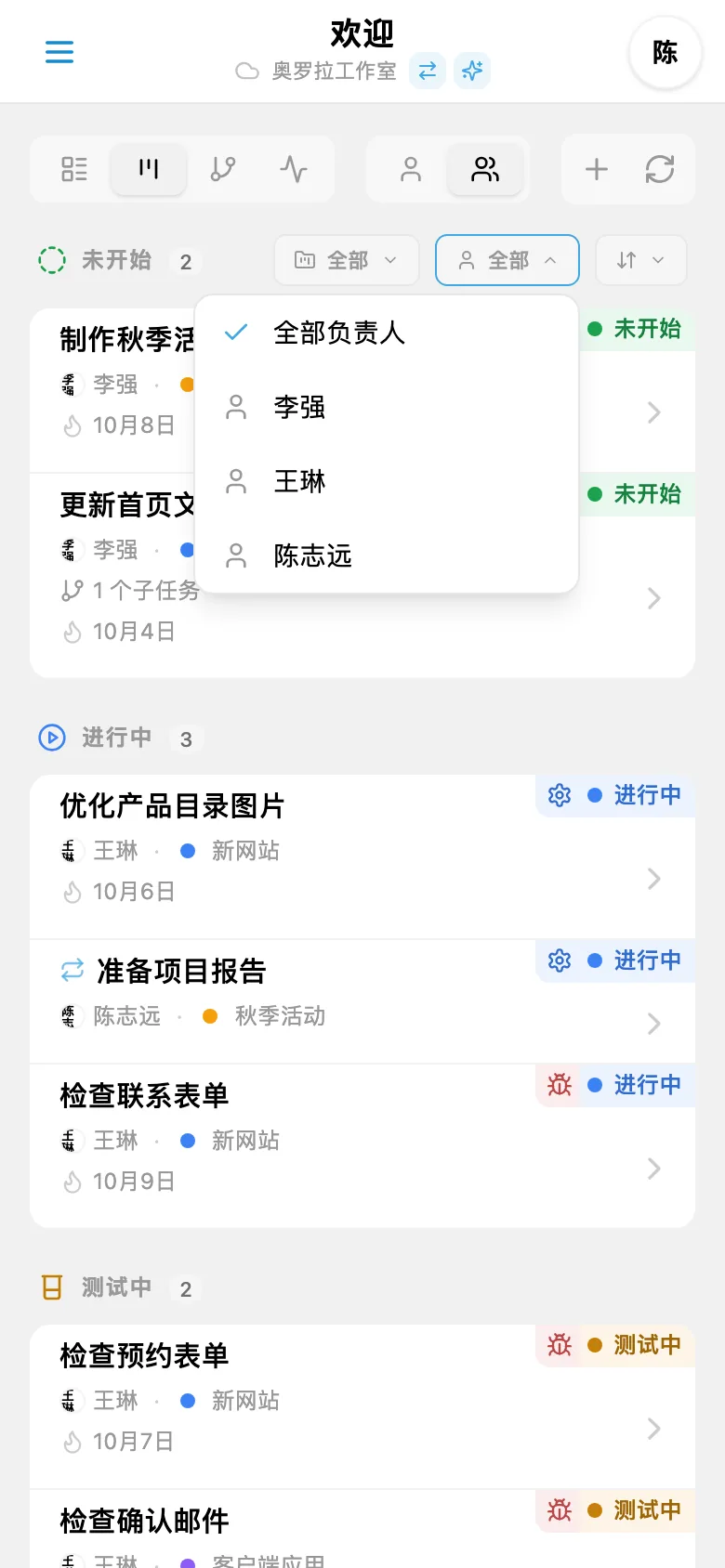
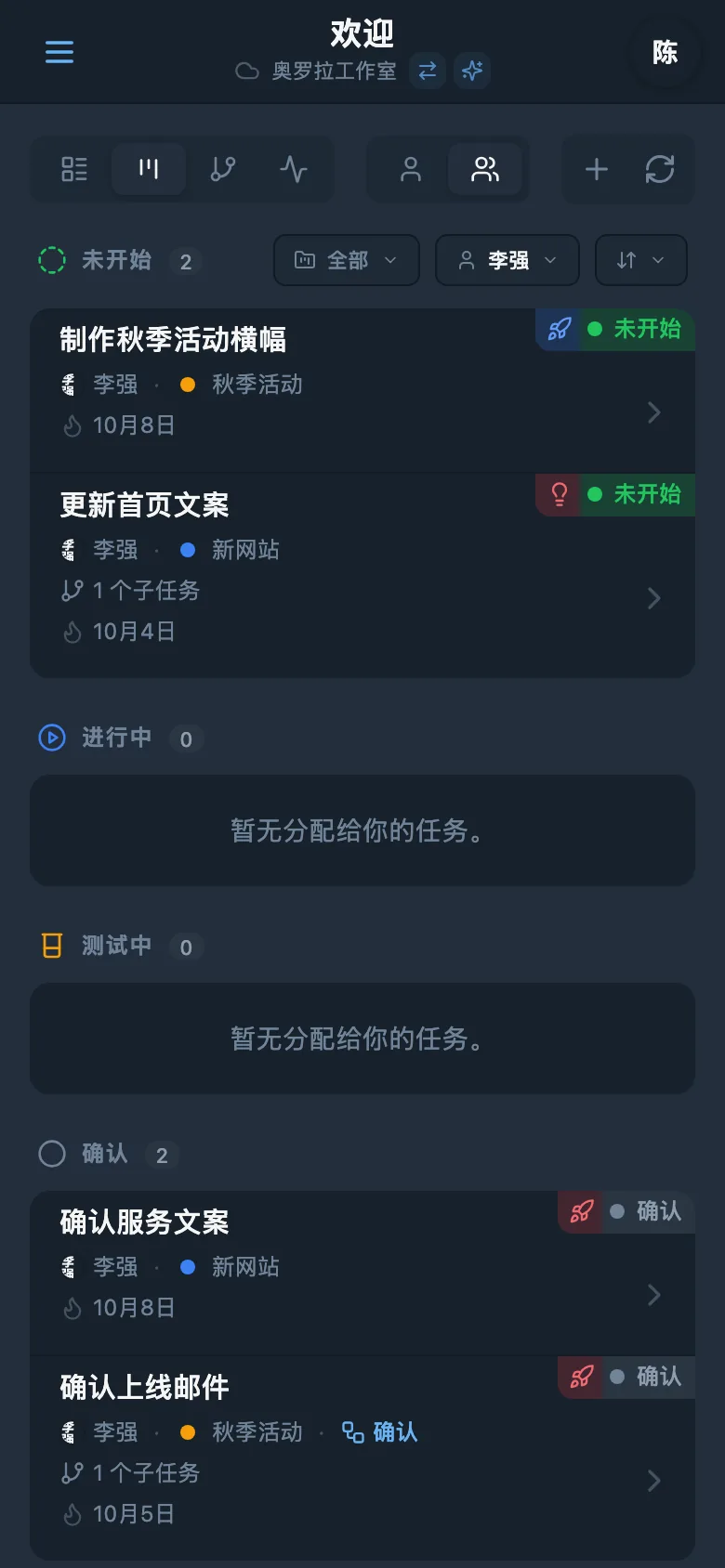
iTasks 的看板将任务按状态归入竖排区块——未开始、进行中、测试中、已完成,以及你添加的任何自定义状态。每个区块的标题显示状态名称、图标和任务数量,下方是对应阶段的任务卡片。最终呈现的是整个流程自上而下的清晰视图。
这是对横向看板的一次有意突破。传统看板将各列并排展开,在任何窄于桌面显示器的屏幕上都不得不横向滚动。iTasks 将区块竖向堆叠,你可以按手机上最自然的方式滚动——上下滑动。每张任务卡片都能一眼看到标题、负责人、任务类型、项目颜色和当前状态。
自定义列
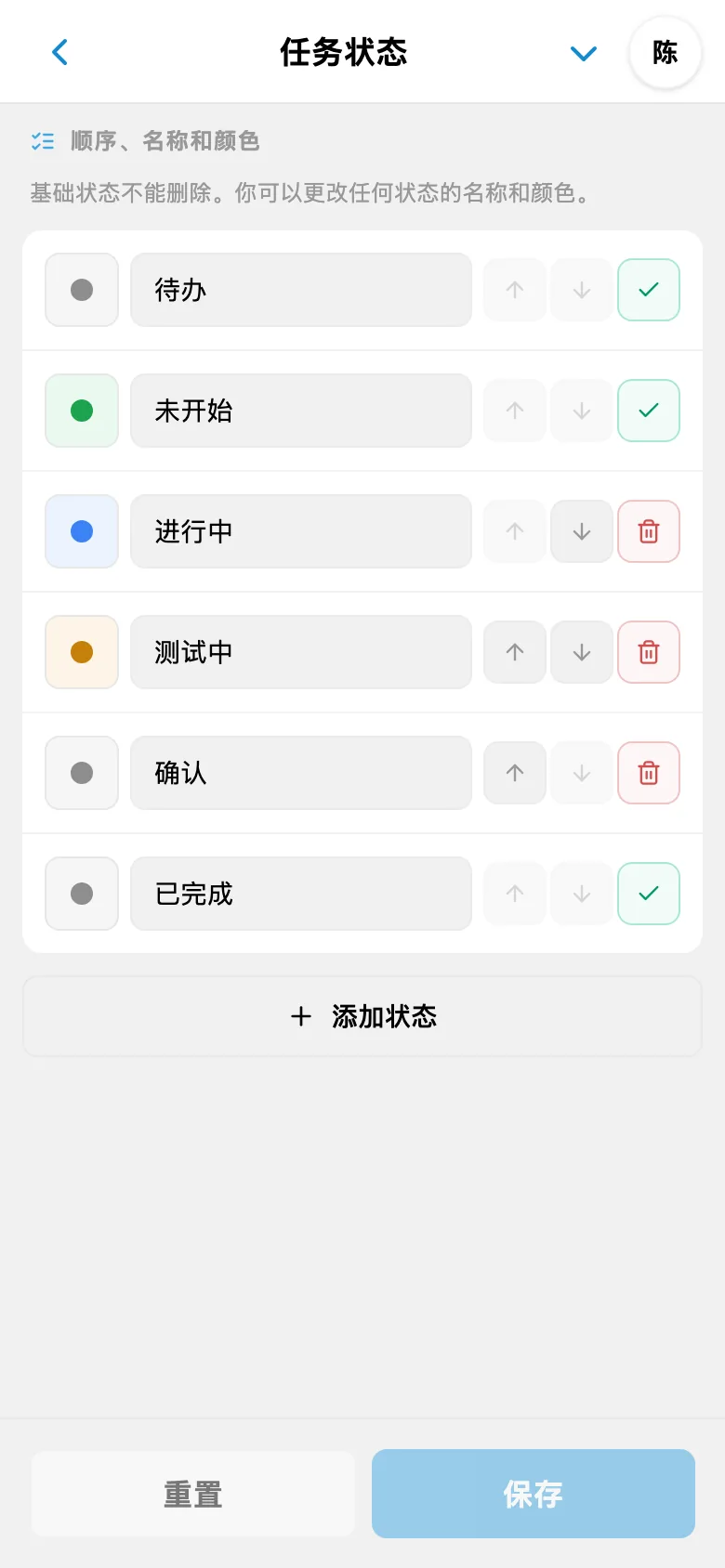
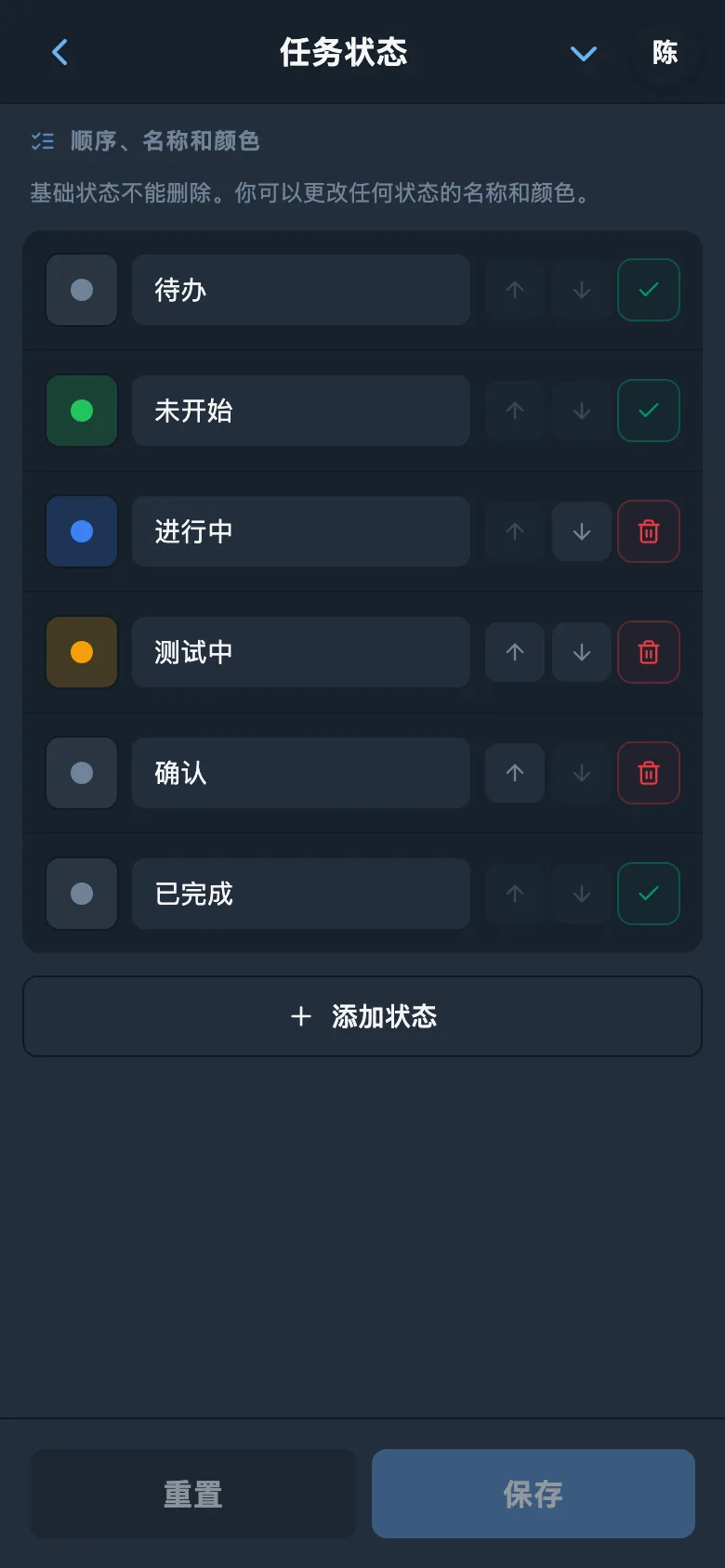
看板的列不是固定的,而是由你的工作区任务状态驱动。如果你添加了“代码评审”、“预发布环境”或“客户确认”之类的自定义状态,它们会自动成为看板上的列。重命名状态,列标题随之更新;新增状态,新列随之出现。
这意味着看板反映的是你的真实工作流,而不是通用模板。无论团队遵循三步流程还是七步流水线,看板都能适配。在工作流设置中配置一次状态,看板视图就会自动跟随。
为手机而生,而非桌面端的压缩版
大多数看板工具从宽屏桌面布局出发,再设法塞进手机屏幕:横向滚动别扭、列宽局促、卡片不放大就看不清。iTasks 反其道而行。看板从第一天起就为移动端设计:状态区块竖向堆叠,任务卡片占满整个屏幕宽度,拇指即可自然滚动。无需双指缩放、无需左右滑动、也无需横屏。
iTasks 以 Telegram Mini App 形式运行,看板始终在你的口袋里。在公交上、站会上或会议间隙查看任务进度——凡是有 Telegram 的地方都可以。点击顶部的视图切换按钮,即可在列表视图和看板视图之间一键切换。同一份数据,两种查看方式,随场景自由选择。
团队全局概览
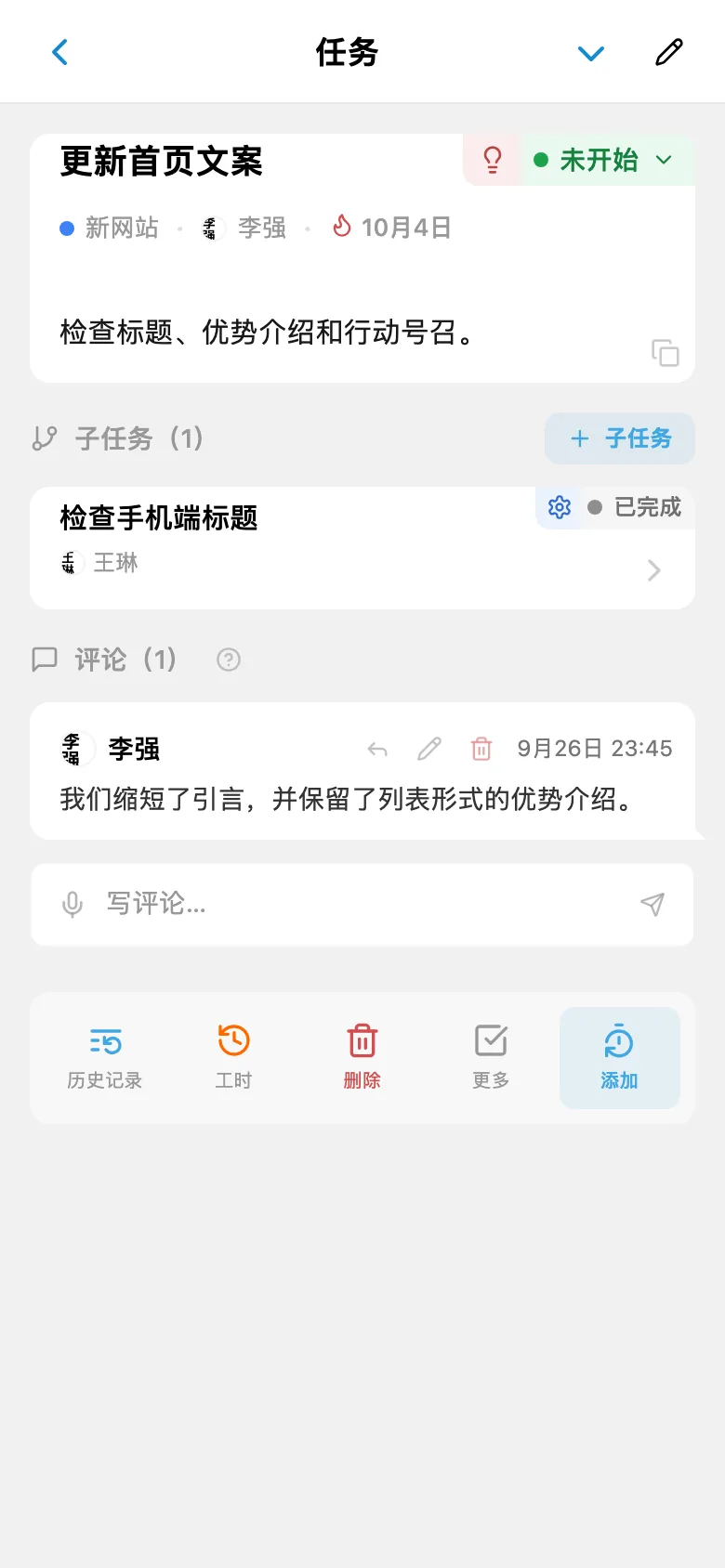
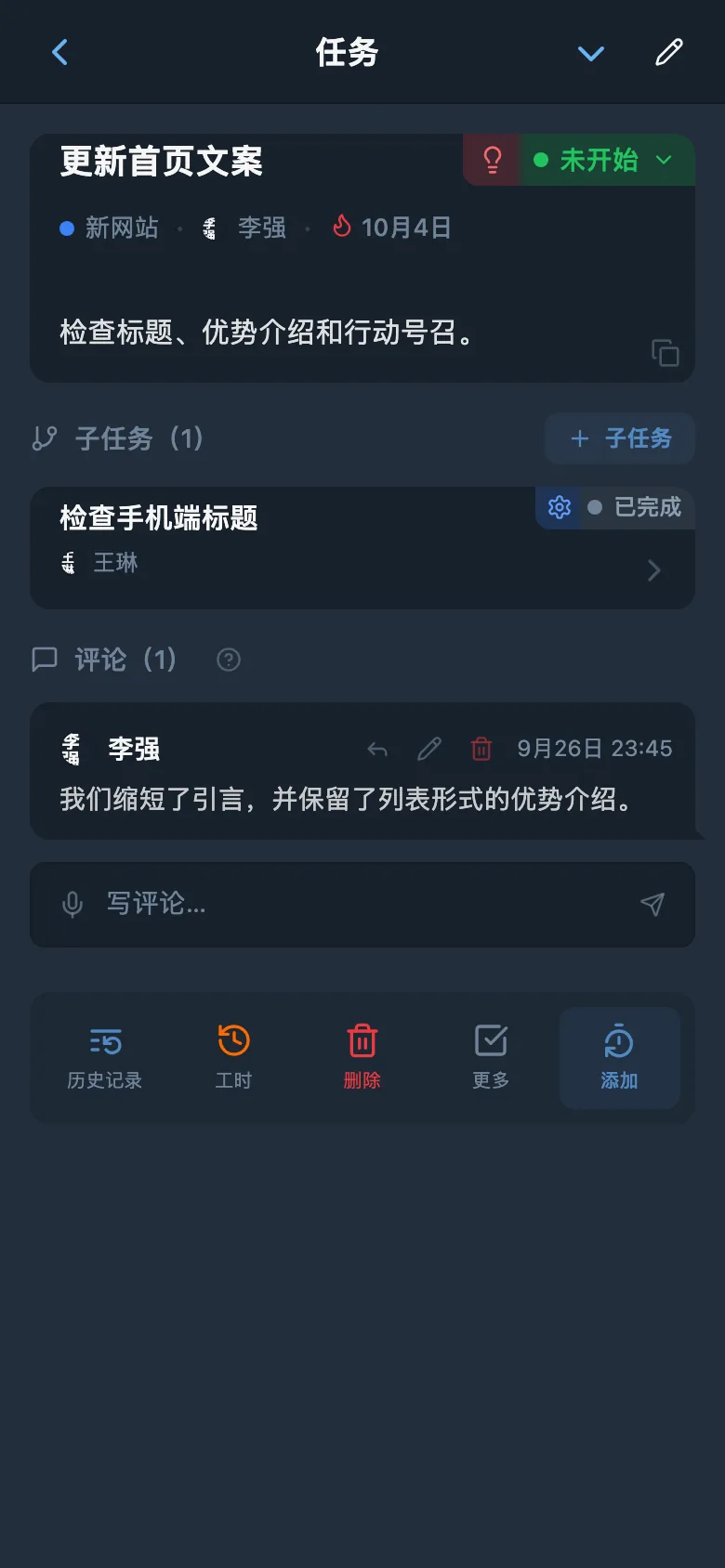
看板提供团队工作负载的实时视图。每张任务卡片都显示负责人,谁在做什么一目了然。如果某一列超载而另一列为空,你就知道该在哪里重新平衡人力——无需再向任何人询问进度。
再加上项目颜色标记,看板就成了强大的可视化仪表盘。扫一眼就能看出哪些项目的任务卡在测试中、谁同时进行的事项过多、哪些工作刚刚完成。这样的概览,能用 15 秒的一瞥取代 15 分钟的进度会议。
智能筛选
看板一旦堆满旧任务就会失去价值。iTasks 会自动处理这一点:已完成列只显示最近两周完成的任务,让看板始终聚焦近期工作。较早完成的任务仍保留在任务列表中,只是不会挤占你的可视化看板。
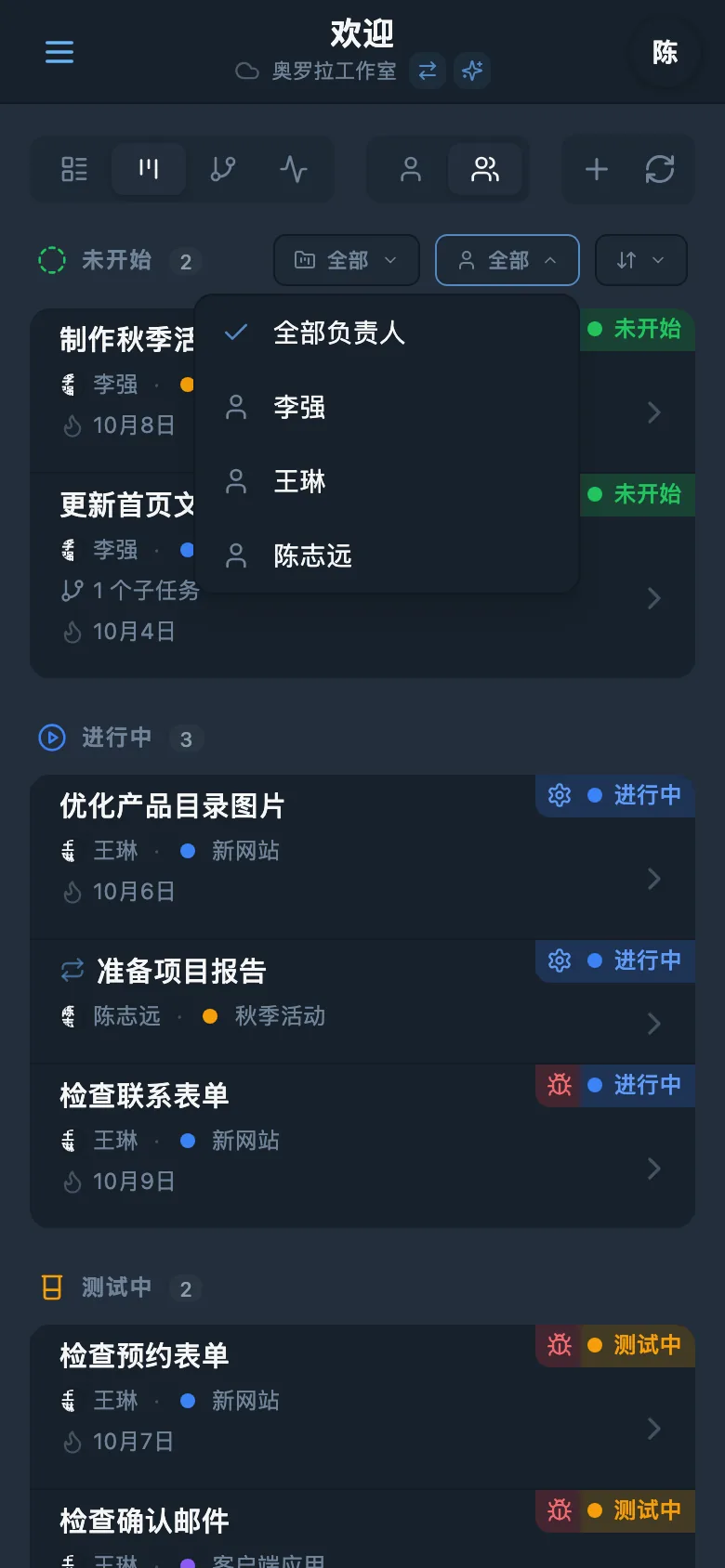
需要快速缩小看板范围时,可直接使用看板顶部的项目和负责人筛选。你可以只关注某个项目、某个团队成员,也可以同时组合两种筛选。看板即时刷新,无需退出看板,在站会和手机快速查看时尤为实用。
待办列表完全排除在看板视图之外。待办任务是想法和草稿,不是进行中的工作。它们有自己的独立空间,只有移入活动状态后才会显示在看板上。这样看板保持整洁:只有真正在流程中推进的任务才可见。
关于看板的常见问题
可以自定义看板的列吗?
可以。看板的列基于工作区的任务状态。重命名状态、新增状态或调整顺序,看板都会自动更新以匹配你的工作流。
看板在手机上能用吗?
可以。iTasks 看板采用为手机屏幕优化的竖向布局。每个状态列都是可折叠的分区,无需横向滚动即可查看所有任务。
可以在列之间拖拽任务吗?
当前看板视图为只读,按状态进行可视化分组。要移动任务,请点击任务并更改状态。拖拽功能已在产品路线图计划中。
看板如何处理已完成的任务?
已完成列只显示最近两周完成的任务。这样看板不会被旧任务堆满,始终保持聚焦近期工作。
看板在免费版中可用吗?
可以。看板及其全部功能都包含在免费版中,无需升级。