
通过 Telegram 机器人创建任务
像给同事发消息一样写给机器人:给谁、做什么、什么时候完成。iTasks 会整理出任务草稿,只有在你点击按钮后才会创建任务。
一条消息,一份现成的任务草稿
打开与 @iTasksBot 的私聊,像给同事交代工作一样用平常的话写下任务,还可以直接附上文件:“给张雪布置个任务,周五前准备好秋季活动的内容计划,然后发给周明审核。很急,简报在附件里”。AI 会拆分标题和描述,在工作区成员中找到负责人,按含义选好项目,设置截止日期和优先级,并把简报附到草稿上。
机器人会回复一张草稿卡片。只有在你点击“创建任务”后,任务才会出现在 iTasks 中——在那之前,负责人不会收到任何东西。不需要记命令,也不需要特殊语法。
用文字、按钮或编辑消息来修改
机器人理解错了,或者你改主意了——直接写:“不是张雪,是李强”“截止到下周二”。AI 会把修改应用到草稿上,而不是简单追加。负责人、项目、截止日期和优先级也可以用卡片上的按钮更改。
任务可以分几条消息连续描述——它们会进入同一份草稿。转发的客户消息会原样进入描述,作为带作者姓名的引用。打错字了?在 Telegram 里编辑自己的消息:在任务创建之前,机器人会修正草稿。
语音、图片和文件
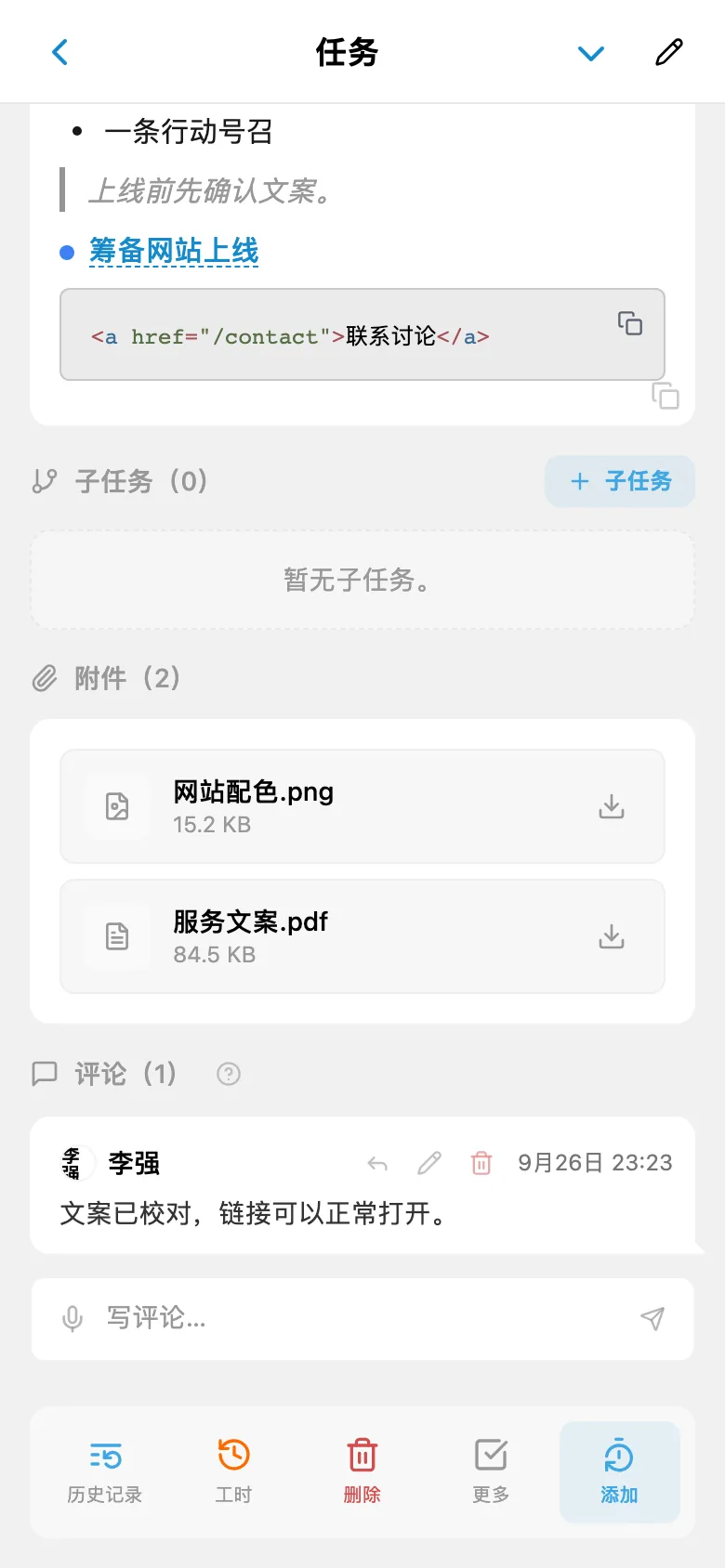
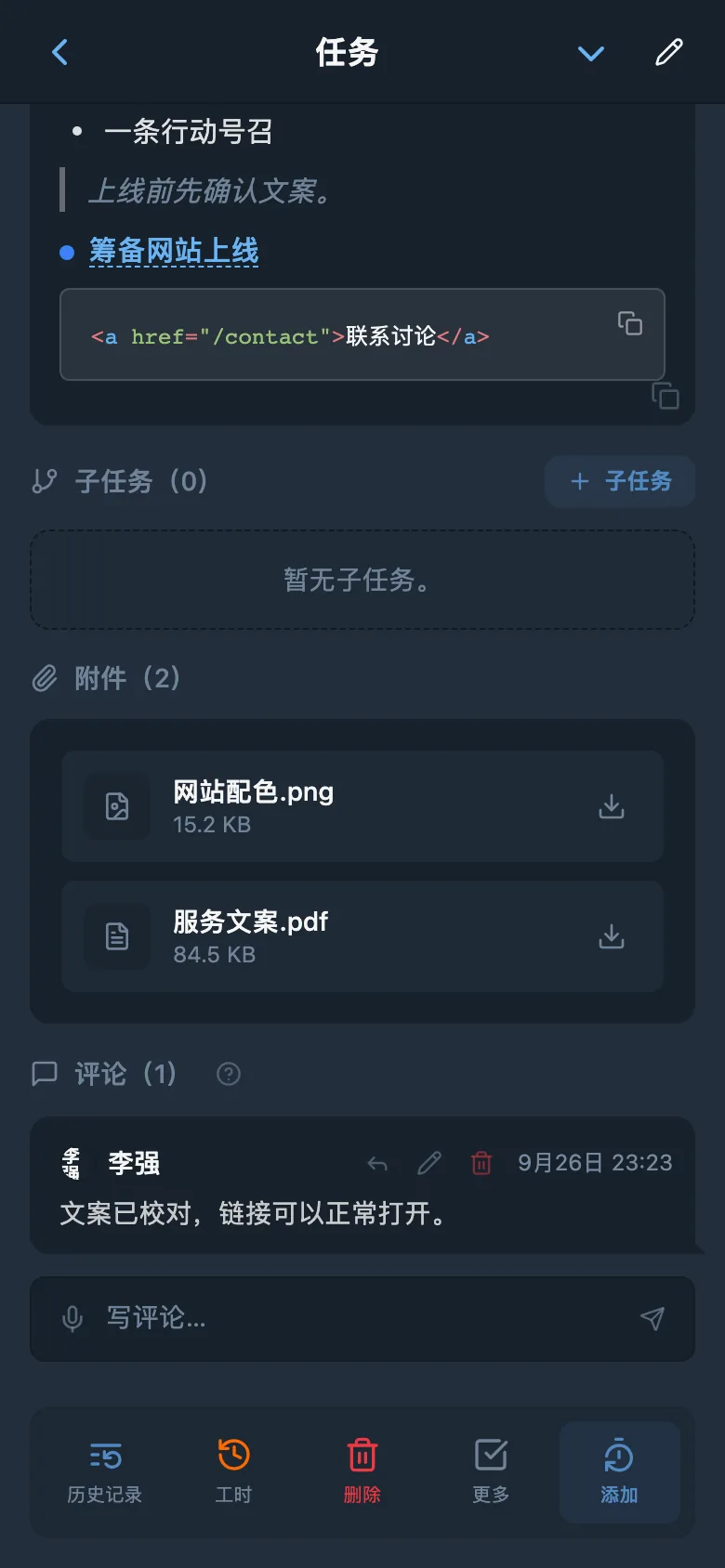
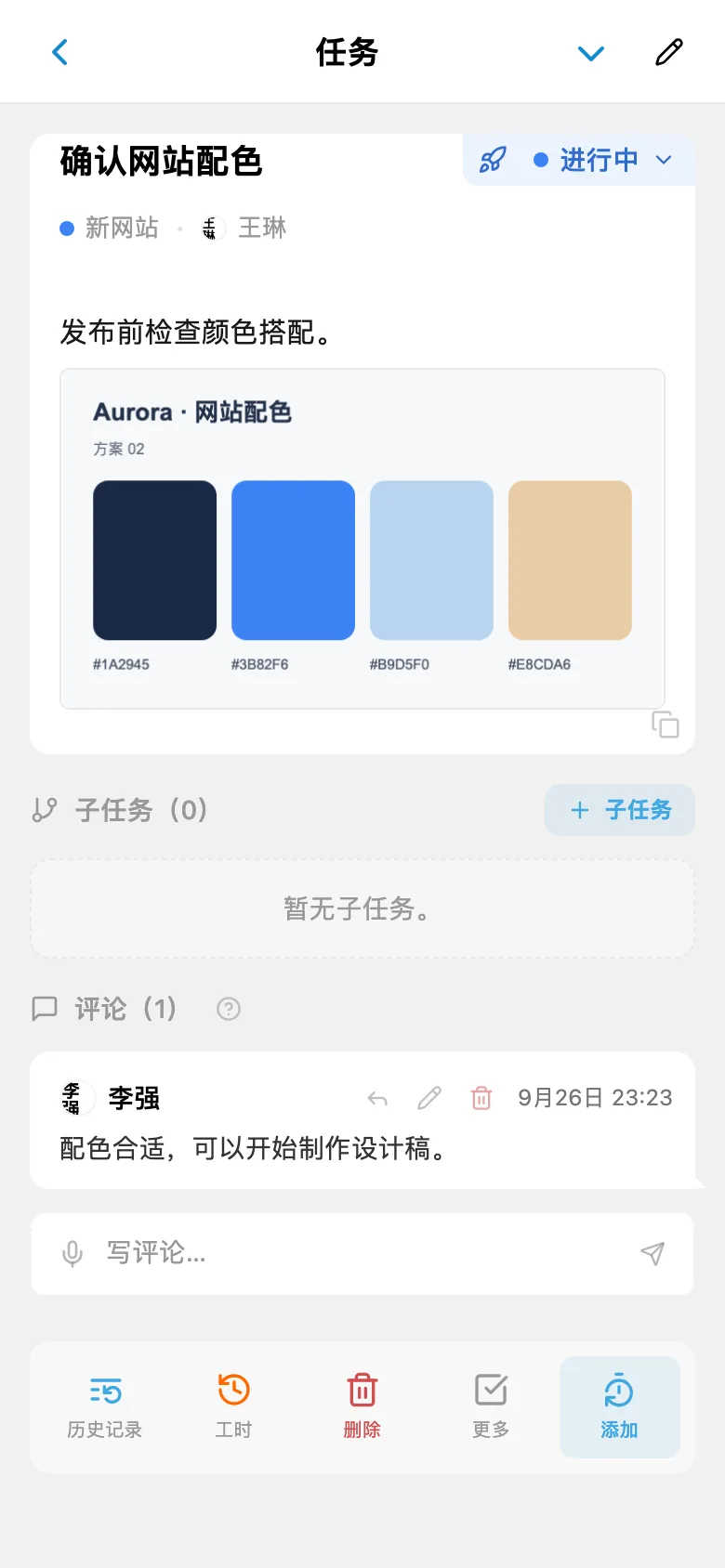
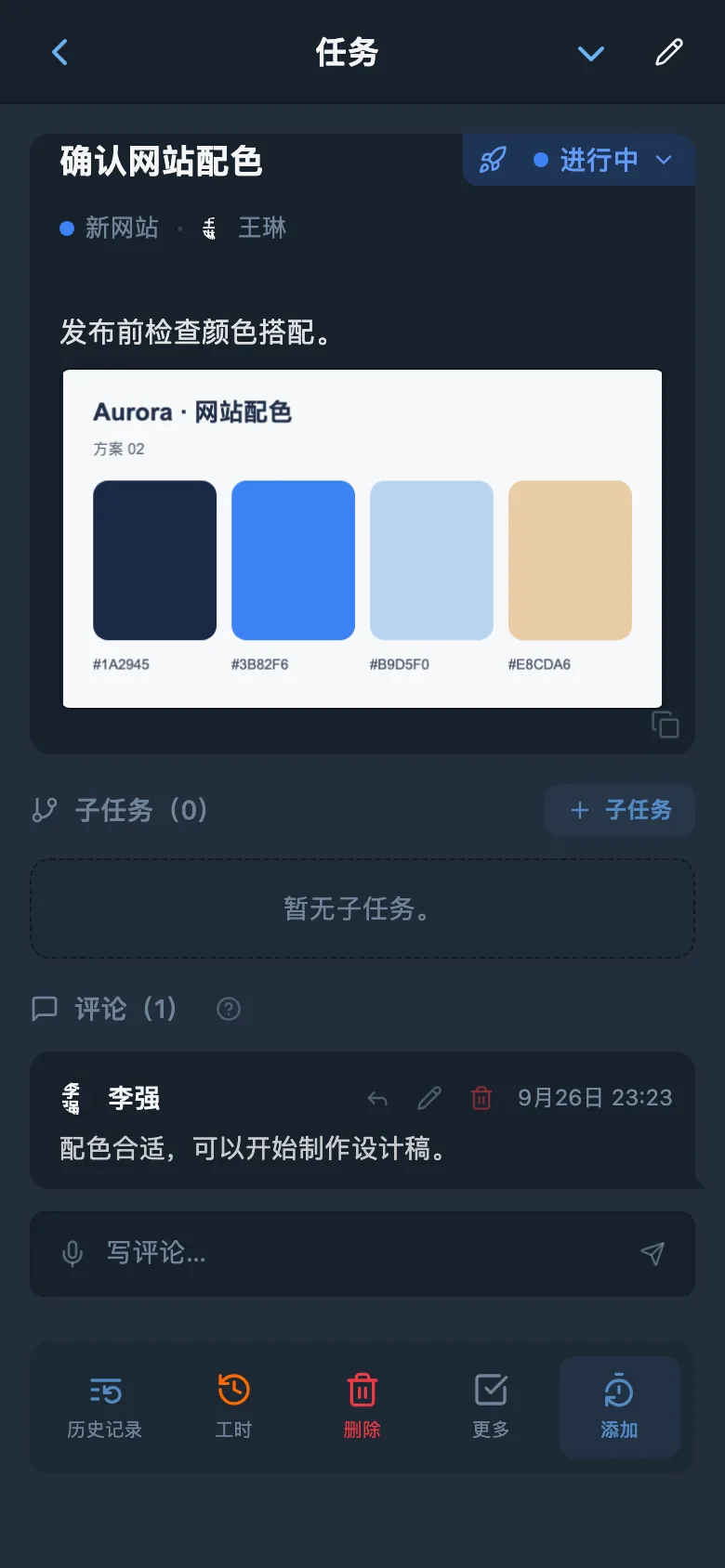
说比打字快?发一条不超过 10 分钟的语音消息——机器人会转写语音并整理出同样的草稿。发一张带说明文字的设计稿图片或截图:图片会进入任务描述。文档、表格、压缩包、音频和视频则作为附件添加。一次发送的多张图片(相册)会合并成一份草稿,所有图片都进入描述。
文件占用工作区的存储空间。上传前机器人会检查空间是否足够,不够时会立即提示;在免费套餐下,所有者会收到“开通 PRO”按钮。单个文件最大 20 MB。
直接在消息里更改状态
在“任务已创建”卡片中,状态单独占一行,它的值是一个按钮。点击它,卡片会变成状态列表,顺序与你工作区中的设置一致,当前状态带有标记。选择需要的状态,任务会立即切换过去,卡片随即带着新状态返回;“← 返回任务”则原样返回卡片。负责人在新任务通知中也能打开同样的列表:点两下,任务就“进行中”了。
带工作流的任务,列表中显示的是流程的下一步和上一步。“打开任务”按钮会带你进入 iTasks,在那里可以讨论和补充任务。
和应用中一样的草稿
机器人的每张卡片都是普通的 iTasks 草稿:它会立即出现在应用的“草稿”页面,并且只有你能看到。“打开草稿”按钮会在任务表单中打开它——在那里可以添加关注人、清单或重复设置,并从那里创建任务。
如果你有多个工作区,机器人会询问在哪里创建任务;用 /space 命令可以更改。详细说明见帮助文章“通过 Telegram 机器人创建任务”。
AI 解析与无 AI 模式
解析消息和转写语音会消耗工作区的 AI token——与应用内语音输入共用同一余额。Free 和 PRO 在套餐额度内都包含这些 token。
如果 token 用完或 AI 不可用,机器人不会拒绝:消息的第一行成为标题,其余成为描述,各项用按钮选择。要不经 AI 原样记录任务,可以使用 /new 命令。
关于通过机器人创建任务的常见问题
布置任务一定要打开应用吗?
不用。在私聊中给 @iTasksBot 发消息——它会准备草稿,你点击“创建任务”后任务才会出现。需要有 iTasks 账号和带项目的工作区:如果还没有,机器人会告诉你如何开始。
免费套餐可以用吗?
可以,机器人在 Free 和 PRO 中都能用。AI 解析消息和转写语音会消耗工作区的 AI token。token 用完后,文字消息仍会变成草稿——只需用按钮选好各项。
可以把任务布置给同事吗?
可以。在消息里提到对方:“张雪,准备一份报告”。有项目访问权限的工作区成员都可以成为负责人。对方会收到通知,并能直接在通知里更改状态。
机器人怎么处理图片和文件?
图片进入任务描述,文档、表格、压缩包、音频和视频则进入附件。文件占用工作区的存储空间:空间不够时,机器人会在上传前提示。单个文件最大 20 MB。
消息发出后还能修改任务吗?
在任务创建之前可以:发一条修改说明、点击卡片上的按钮,或者编辑自己的消息,草稿就会更新。
机器人能在群组里用吗?
不能。任务只能在与机器人的私聊中创建:群组里的消息它不会解析。