
Zadania przez bota w Telegramie
Napisz do bota tak, jak do kolegi z zespołu: kto, co i do kiedy. iTasks przygotuje szkic zadania, a utworzy je dopiero wtedy, gdy klikniesz przycisk.
Jedna wiadomość — gotowy szkic zadania
Otwórz czat prywatny z @iTasksBot i napisz polecenie zwykłymi słowami, jak do współpracownika — można od razu z plikiem: „Zleć Annie zadanie na piątek: przygotować plan treści kampanii jesiennej i wysłać go Piotrowi do akceptacji. Pilne, brief w załączniku”. AI wyodrębni tytuł i opis, znajdzie osobę odpowiedzialną wśród członków obszaru roboczego, dobierze projekt według sensu, ustawi termin i priorytet, a brief dołączy do szkicu.
W odpowiedzi dostajesz kartę szkicu. Zadanie pojawi się w iTasks dopiero wtedy, gdy klikniesz „Utwórz zadanie” — do tego czasu osoba odpowiedzialna nic nie dostaje. Nie trzeba zapamiętywać komend ani specjalnej składni.
Poprawki słowem, przyciskiem lub edycją wiadomości
Bot się pomylił albo zmieniasz zdanie? Po prostu napisz: „nie Anna, tylko Piotr”, „termin — przyszły wtorek”. AI nanosi poprawkę na szkic, a nie dopisuje jej na końcu. Osobę odpowiedzialną, projekt, termin i priorytet zmienisz też przyciskiem na samej karcie.
Zadanie możesz opisywać w kilku wiadomościach pod rząd — trafią do jednego szkicu. Przekazana wiadomość klienta znajdzie się w opisie słowo w słowo, jako cytat z imieniem autora. A jeśli zrobisz literówkę, edytuj swoją wiadomość w Telegramie: dopóki zadanie nie jest utworzone, bot poprawi szkic.
Głos, zdjęcia i pliki
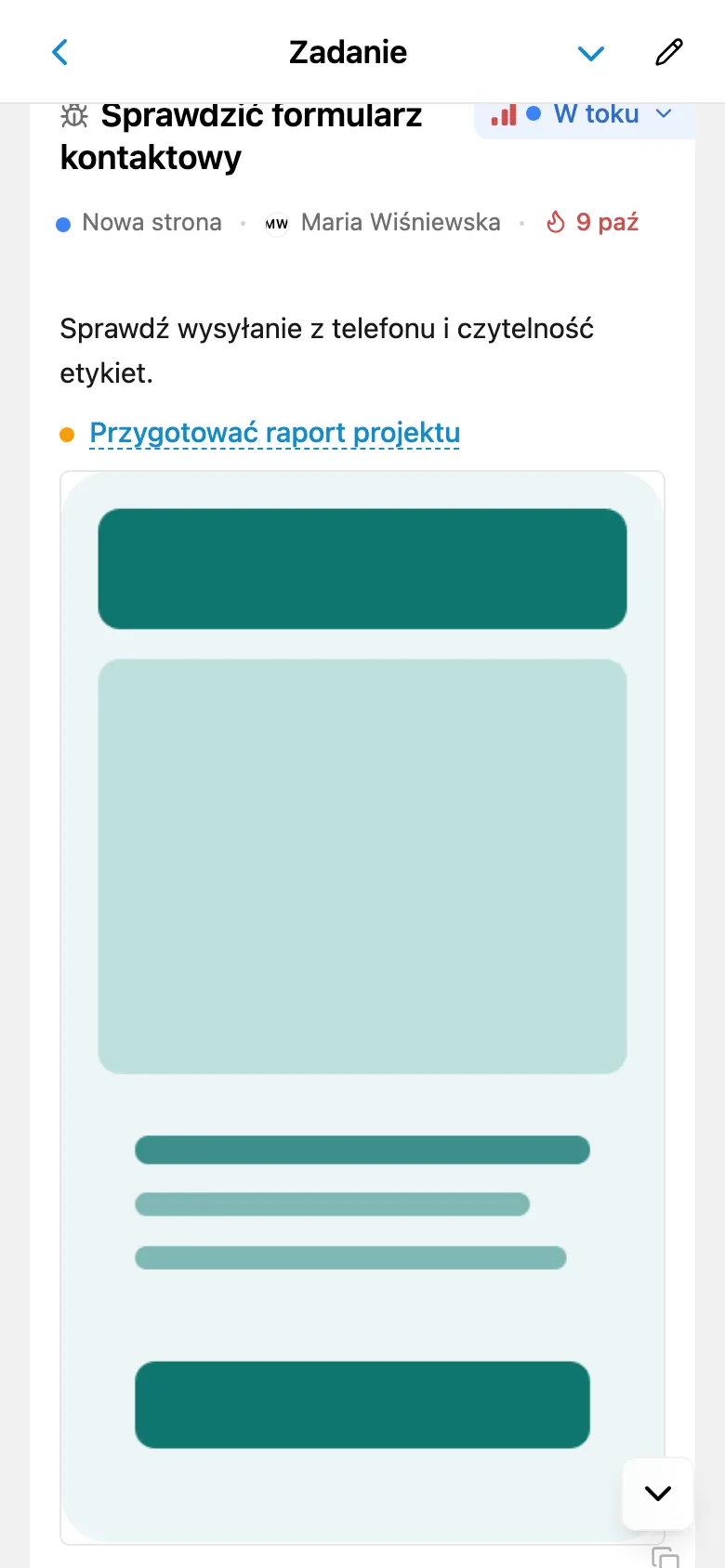
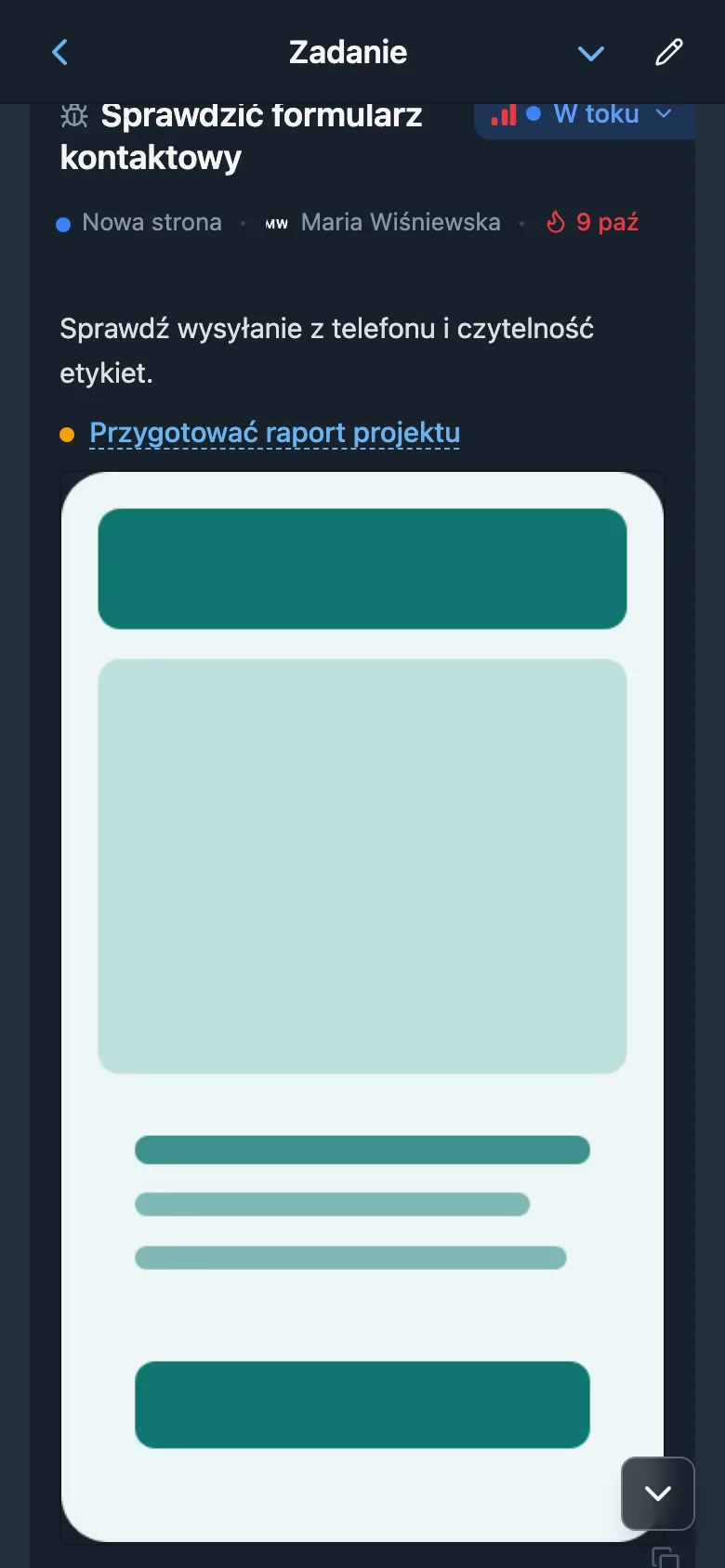
Szybciej powiedzieć niż napisać? Wyślij wiadomość głosową do 10 minut — bot zamieni mowę na tekst i przygotuje taki sam szkic. Prześlij zdjęcie makiety albo zrzut ekranu z podpisem: obraz trafi do opisu zadania. Dokumenty, arkusze, archiwa, nagrania audio i wideo bot dołączy jako załączniki. Kilka zdjęć wysłanych naraz, jako album, trafi do jednego szkicu — wszystkie do opisu.
Pliki zajmują miejsce na pliki w obszarze roboczym. Przed przesłaniem bot sprawdza, czy miejsca wystarczy, a jeśli nie — od razu o tym mówi; w planie bezpłatnym właściciel dostaje przycisk „Wykup PRO”. Jeden plik — do 20 MB.
Status — prosto z wiadomości
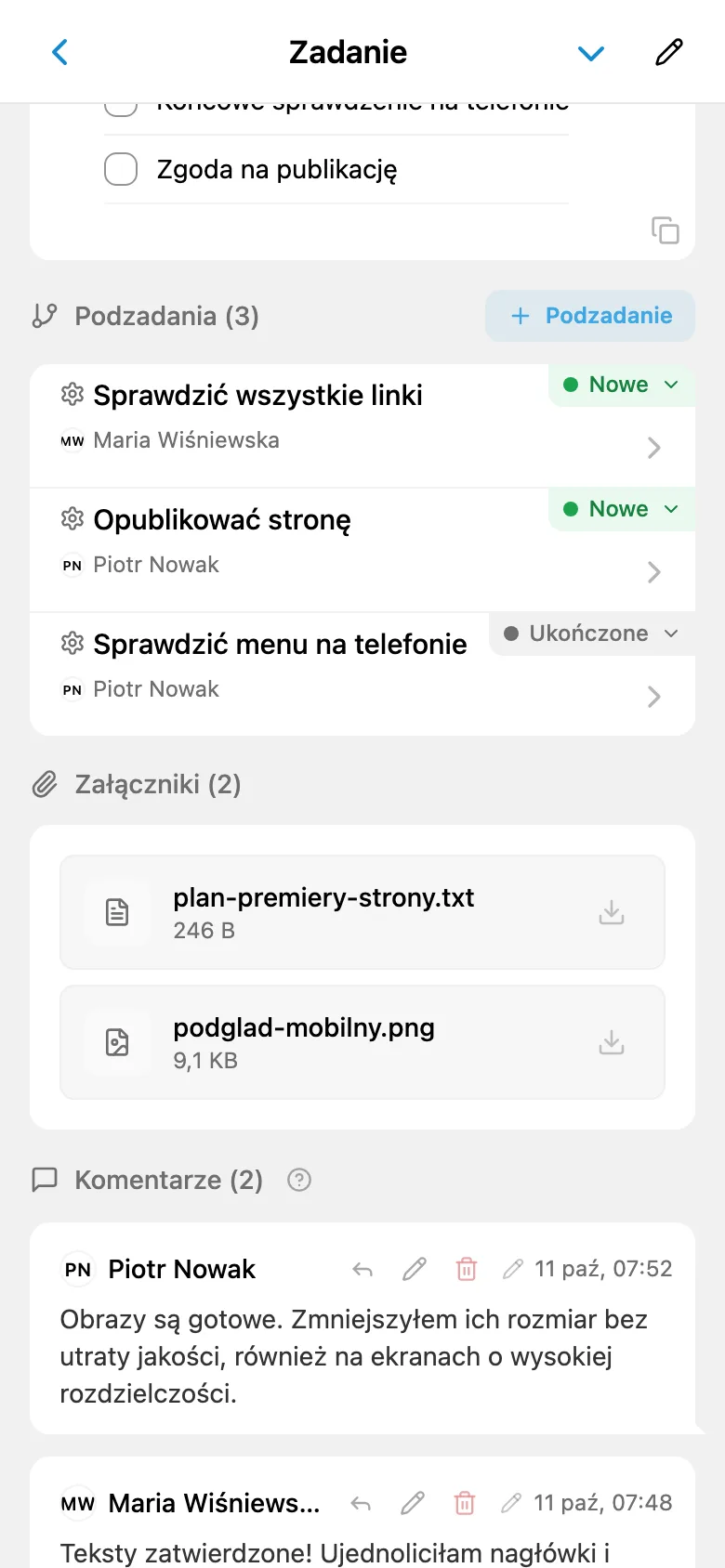
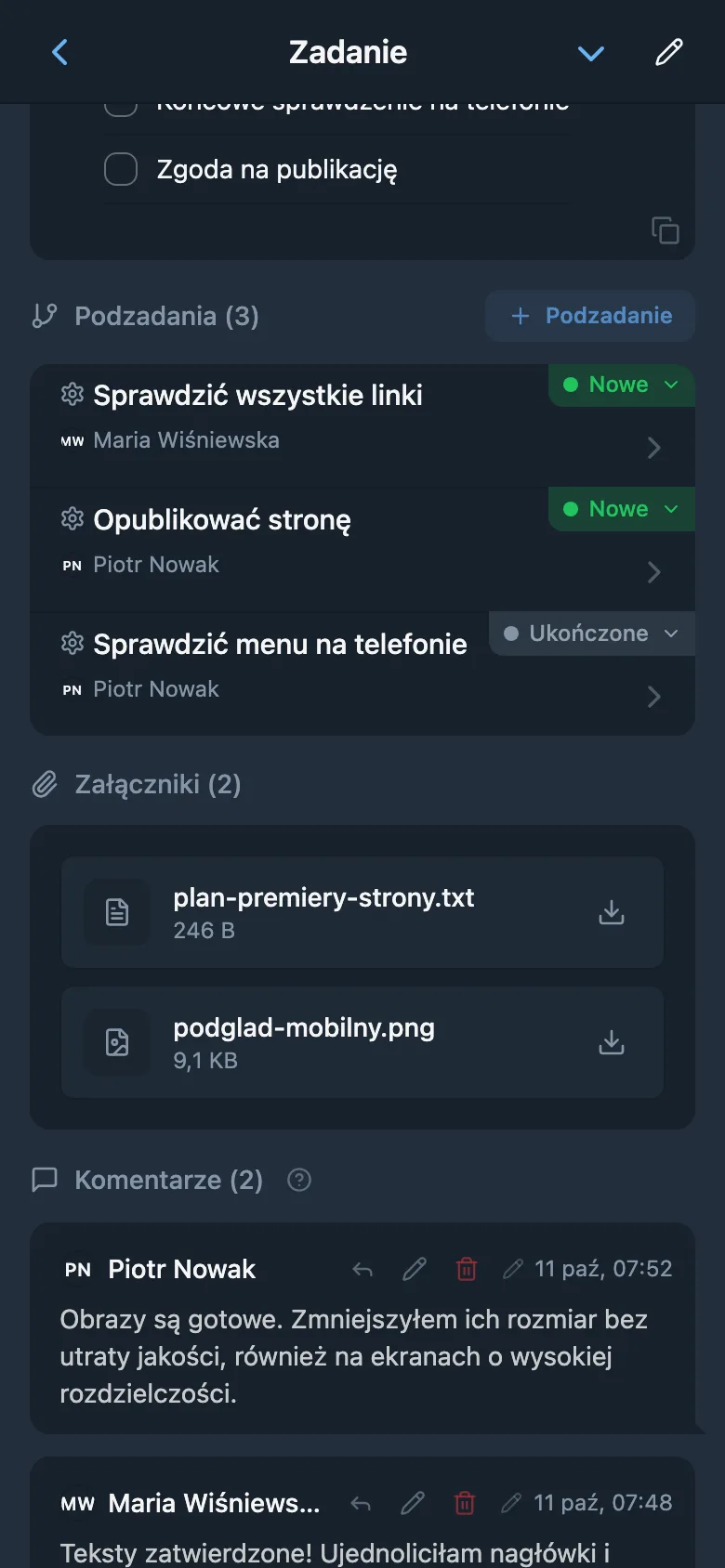
Na karcie „Zadanie utworzone” status ma osobny wiersz, a jego wartość to przycisk. Kliknij go, a zamiast karty otworzy się lista statusów w kolejności ustawionej w twoim obszarze roboczym; bieżący jest zaznaczony. Wybierz potrzebny: zadanie od razu do niego przejdzie, a karta wróci z nowym statusem; „← Do zadania” przywraca ją bez zmian. Osoba odpowiedzialna otwiera tę samą listę w powiadomieniu o nowym zadaniu: dwa kliknięcia — i zadanie jest „W toku”.
W zadaniu z przepływem pracy lista zawiera kroki przepływu do przodu i wstecz. Przycisk „Otwórz zadanie” prowadzi do iTasks, gdzie zadanie można omówić i uzupełnić.
Ten sam szkic, co w aplikacji
Każda karta bota to zwykły szkic iTasks: od razu pojawia się w sekcji „Szkice” w aplikacji i widzisz go tylko ty. Przycisk „Otwórz szkic” otwiera go w formularzu zadania — tam możesz dodać obserwujących, listę kontrolną lub powtarzanie i utworzyć zadanie stamtąd.
Jeśli masz kilka obszarów roboczych, bot zapyta, gdzie tworzyć zadania; wybór zmienisz komendą /space. Szczegółowa instrukcja jest w artykule pomocy „Zadania przez bota w Telegramie”.
Analiza AI i tryb bez AI
Analiza wiadomości i transkrypcja głosówek zużywają tokeny AI obszaru roboczego — to samo saldo, co przy dyktowaniu w aplikacji. Są dostępne w Free i PRO w ramach planu.
Gdy tokeny się skończą albo AI jest niedostępne, bot nie odmawia: pierwsza linia wiadomości staje się tytułem, reszta — opisem, a pola wybierasz przyciskami. Zadanie słowo w słowo, bez AI, zapiszesz też komendą /new.
Najczęstsze pytania
Czy trzeba otwierać aplikację, żeby zlecić zadanie?
Nie. Napisz do @iTasksBot na czacie prywatnym — bot przygotuje szkic, a zadanie pojawi się, gdy klikniesz „Utwórz zadanie”. Potrzebne są konto iTasks i obszar roboczy z projektem: jeśli jeszcze ich nie masz, bot podpowie, jak zacząć.
Czy to działa w planie bezpłatnym?
Tak, bot działa w Free i PRO. Analiza wiadomości przez AI i transkrypcja głosówek zużywają tokeny AI obszaru roboczego. Gdy tokeny się skończą, wiadomość tekstowa i tak stanie się szkicem — pola wybierzesz przyciskami.
Czy mogę zlecić zadanie koledze z zespołu?
Tak. Wskaż osobę w wiadomości: „Anna, przygotuj raport”. Osobą odpowiedzialną może zostać każdy członek obszaru roboczego z dostępem do projektu. Dostanie powiadomienie i zmieni status bezpośrednio w nim.
Co bot robi ze zdjęciami i plikami?
Zdjęcie trafia do opisu zadania, a dokumenty, arkusze, archiwa, nagrania audio i wideo — do załączników. Pliki zajmują miejsce na pliki w obszarze roboczym: jeśli go brakuje, bot powie o tym przed przesłaniem. Jeden plik — do 20 MB.
Czy można poprawić zadanie po wysłaniu wiadomości?
Dopóki zadanie nie jest utworzone — tak: napisz poprawkę, kliknij przycisk na karcie albo edytuj swoją wiadomość, a szkic się zaktualizuje.
Czy bot działa w grupach?
Nie. Zadania zleca się tylko na czacie prywatnym z botem: wiadomości w grupach bot nie analizuje.
Napisz botowi pierwsze zadanie
Otwórz @iTasksBot, utwórz obszar roboczy i zleć zadanie jedną wiadomością.
Zacznij za darmo