
Dokumentacja iTasks
Poznaj najważniejsze funkcje iTasks: rozpoczęcie pracy, tworzenie obszaru roboczego, konfigurację projektów i statusów, zarządzanie zadaniami i HelpDesk, śledzenie czasu oraz raporty. Wybierz temat i otwórz instrukcję.
Jak skonfigurować iTasks dla zespołu
Obszary robocze i projekty, zapraszanie członków, role i dostęp, własne statusy i typy zadań, tworzenie zadań i dyskusja w czasie rzeczywistym.
Utwórz pierwszy obszar roboczy iTasks: wybierz nazwę, strefę czasową i pierwszy projekt, a następnie poznaj zadanie wprowadzające.
Zaproś zespół do iTasks, ustaw automatyczny dostęp do aktywnych projektów i nadaj członkom odpowiednie role w swoim obszarze roboczym.
Korzystaj ze wspólnej skrzynki HelpDesk w iTasks, przypisuj zgłoszenia osobom odpowiedzialnym i odpowiadaj klientom bezpośrednio z rozmowy.
Twórz projekty w iTasks, dobieraj ich ustawienia oraz konfiguruj ręczny lub automatyczny dostęp dla członków swojego obszaru roboczego.
Uzupełnij zadanie w iTasks: opis, listy kontrolne, tagi, typ, priorytet, termin i osobę odpowiedzialną. Poznaj formularz i zasady zapisu.
Utwórz zadanie ze zgłoszenia HelpDesk lub połącz istniejące zadanie, aby zachować kontekst między rozmową z klientem a pracą zespołu.
Skonfiguruj przepływ pracy iTasks, aby przekazywać zadanie kolejnym osobom odpowiedzialnym, nawet gdy kilka etapów ma ten sam status.
Znajdź potrzebną instrukcję
Jeśli dopiero zaczynasz, otwórz pierwsze kroki. W konkretnej sprawie wybierz temat lub skorzystaj z wyszukiwania. Każdy poradnik wyjaśnia wymagane uprawnienia, kolejne czynności i powiązane zagadnienia.
Wszystkie tematy dokumentacji
Pierwsze kroki
Poznaj iTasks: otwórz bota, utwórz pierwszy obszar roboczy, zaproś zespół oraz naucz się korzystać z ekranu głównego i kart.
Otwórz iTasks i zaloguj się przez Telegrama. Dowiedz się, co zrobić, gdy logowanie nie działa lub nie masz dostępu do obszaru roboczego.
Utwórz pierwszy obszar roboczy iTasks: wybierz nazwę, strefę czasową i pierwszy projekt, a następnie poznaj zadanie wprowadzające.
Zapytaj asystenta o iTasks, otwórz potrzebne ekrany i sprawdź proponowane zmiany ustawień, zanim świadomie zatwierdzisz ich wykonanie.
Wybierz obszar roboczy, szybko przełączaj się między zespołami i poznaj ograniczenia planów Free i PRO w poszczególnych obszarach iTasks.
Zaproś zespół do iTasks, ustaw automatyczny dostęp do aktywnych projektów i nadaj członkom odpowiednie role w swoim obszarze roboczym.
Poznaj działania na ekranie głównym iTasks, przełączaj widoki zadań oraz korzystaj z filtrów, aby organizować codzienną pracę zespołu.
Przełączaj zadania bez utraty wprowadzonych danych: otwieraj karty i wracaj do nich po zmianie obszaru roboczego lub uruchomieniu aplikacji.
HelpDesk i obsługa klientów
Połącz własne boty Telegrama z iTasks, odbieraj zgłoszenia klientów, odpowiadaj z aplikacji i łącz rozmowy z zadaniami swojego zespołu.
Podłącz własne boty Telegrama do HelpDesk iTasks i uporządkuj zgłoszenia w kanałach wsparcia według produktów, kierunków lub zespołów.
Korzystaj ze wspólnej skrzynki HelpDesk w iTasks, przypisuj zgłoszenia osobom odpowiedzialnym i odpowiadaj klientom bezpośrednio z rozmowy.
Utwórz zadanie ze zgłoszenia HelpDesk lub połącz istniejące zadanie, aby zachować kontekst między rozmową z klientem a pracą zespołu.
Przechowuj rozmowy, pliki, obrazy i wewnętrzne notatki w zgłoszeniu HelpDesk bez wysyłania klientowi wewnętrznych ustaleń swojego zespołu.
Obszary robocze i zespół
Zorganizuj zespół w iTasks: skonfiguruj projekty, członków, role i ustawienia obszaru roboczego, typy zadań, statusy oraz abonament.
Twórz projekty w iTasks, dobieraj ich ustawienia oraz konfiguruj ręczny lub automatyczny dostęp dla członków swojego obszaru roboczego.
Zapraszaj członków, ustawiaj dostęp do aktywnych projektów i poznaj różnice między rolami właściciela, administratora oraz członka w iTasks.
Ustaw strefę czasową, zaproszenia, magazyn plików i członków w iTasks. Wyeksportuj kopię JSON lub usuń własny obszar roboczy.
Połącz własną AI przez profil iTasks: uprawnienia członków, pełne instrukcje, adres URL MCP i aktualizacja kluczy dostępu.
Zmień nazwy i ikony czterech domyślnych typów zadań iTasks, dodaj dwa własne typy i w razie potrzeby przywróć ustawienia standardowe.
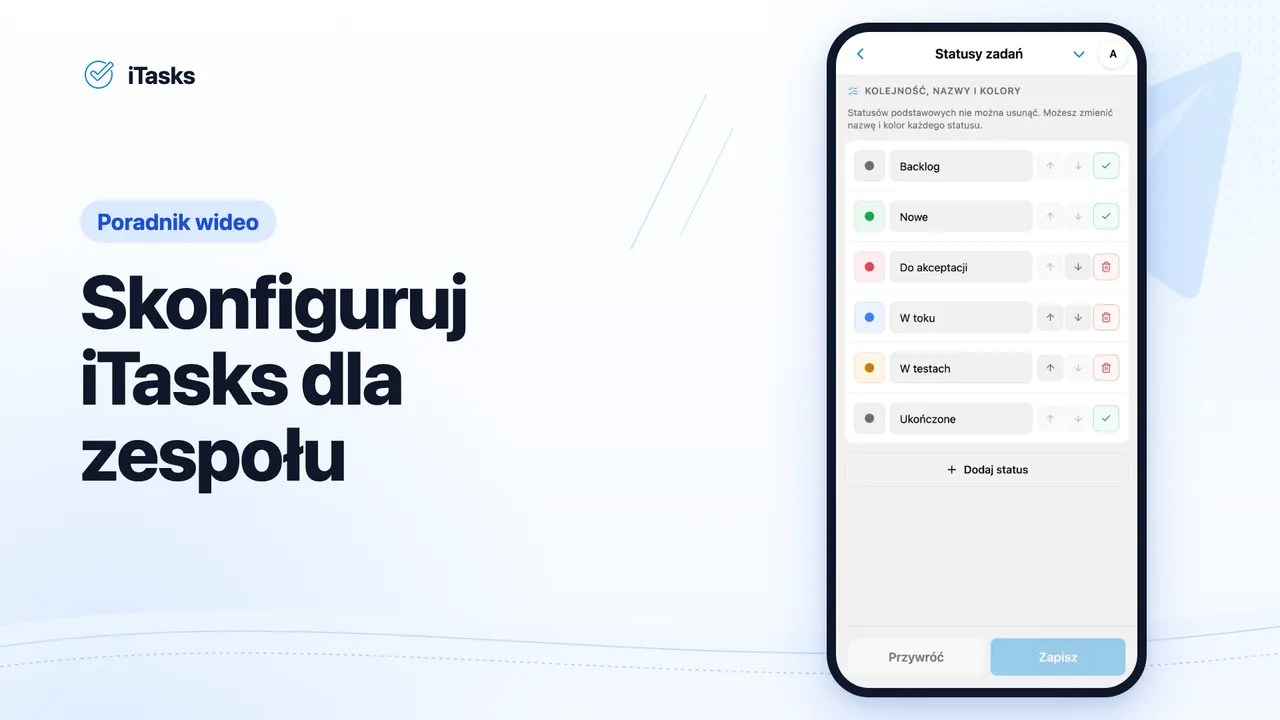
Dostosuj nazwy, kolejność, ikony i kolory statusów w iTasks. Wybierz ikonę z katalogu i kolor, aby etapy pracy były czytelne na kartach i Kanbanie.
Poznaj Free, PRO i tryb tylko do odczytu w iTasks: limity obszaru roboczego, płatności kartą lub Telegram Stars oraz zasady odnowienia.
Zadania
Twórz i edytuj zadania w iTasks: korzystaj ze szkiców, tagów, statusów, podzadań, dyskusji i załączników podczas codziennej pracy zespołu.
Uzupełnij zadanie w iTasks: opis, listy kontrolne, tagi, typ, priorytet, termin i osobę odpowiedzialną. Poznaj formularz i zasady zapisu.
Podyktuj zadanie i termin, uporządkuj je z AI w wybranym języku, a następnie sprawdź treść oraz rozpoznane pola przed zapisaniem w iTasks.
Wróć do niedokończonego zadania: wybierz działanie przy opuszczaniu formularza, otwórz szkice i kontynuuj pracę na innym urządzeniu.
Poznaj kartę zadania iTasks: tagi, zmiany statusu, historię, opis, komentarze i powiązane elementy potrzebne do codziennej pracy zespołu.
Podziel pracę na podzadania na kilku poziomach i przeglądaj drzewo iTasks, aby śledzić powiązania, odpowiedzialność i postęp całego projektu.
Rozmawiaj w zadaniach iTasks: odpowiadaj z cytatem, używaj wzmianek, przechodź do cytowanych wiadomości i dodawaj linki do innych zadań.
Dodawaj pliki i obrazy do zadań iTasks oraz korzystaj z formatowania tekstu i bloków kodu w opisach oraz komentarzach swojego zespołu.
Wybierz listę, tablicę Kanban lub drzewo projektów i korzystaj z filtrów, tagów oraz sortowania, aby wygodnie przeglądać zadania w iTasks.
Organizacja i kontrola pracy
Organizuj pracę w iTasks za pomocą backlogu, sprintów, wyszukiwania, przepływów pracy, śledzenia czasu i raportów dla swojego zespołu.
Przechowuj pomysły i mniej pilne zadania w backlogu iTasks, a następnie przenoś je do bieżącej pracy, gdy zespół będzie gotowy do realizacji.
Włącz sprinty w projekcie iTasks, zaplanuj krótki cykl pracy i dodaj do niego aktywne zadania lub elementy backlogu, aby ustalić zakres.
Znajdź zadanie w iTasks po jego treści i szybko otwórz właściwy wynik, aby wrócić do pracy we właściwym projekcie i obszarze roboczym.
Skonfiguruj przepływ pracy iTasks, aby przekazywać zadanie kolejnym osobom odpowiedzialnym, nawet gdy kilka etapów ma ten sam status.
Zapisuj czas ręcznie lub za pomocą stopera iTasks, przeglądaj historię i poznaj obciążenie zespołu, a następnie analizuj dane w raportach.
Przeglądaj ukończone zadania, zarejestrowany czas i raporty iTasks, aby śledzić aktywność zespołu oraz analizować wykonanie pracy i koszty.
Profil, powiadomienia i dostęp
Dostosuj profil iTasks, język interfejsu, powiadomienia i strefę czasową oraz poznaj uprawnienia odpowiednie do swojej roli w zespole.
Poznaj profil iTasks, dane pochodzące z Telegrama oraz ręczny lub automatyczny wybór języka interfejsu na swoich urządzeniach.
Zaloguj się do konta na stronie iTasks, wybierz obszar roboczy i opłać PRO kartą, wskazując okres abonamentu i dostępne ustawienia odnowienia.
Połącz Telegrama i Google w jedno konto iTasks, wybierz konto główne i sprawdź skutki połączenia, zanim zatwierdzisz przeniesienie danych.
Włącz powiadomienia Telegram i push, wybierz strefę czasową, godzinę wysyłki i przypomnienia dopasowane do sposobu pracy w iTasks.
Poznaj działania dostępne dla swojej roli, ograniczenia edycji oraz funkcje chwilowo niedostępne w obszarze roboczym iTasks tylko do odczytu.
Częste pytania
W jakich językach jest dostępna dokumentacja?
Wszystkie poradniki są dostępne po rosyjsku, angielsku, ukraińsku, włosku, hiszpańsku, niemiecku, uzbecku, kazachsku, chińsku uproszczonym, arabsku, persku, portugalsku, francusku, polsku, turecku i indonezyjsku. Zmiana języka zachowuje bieżący temat.
Dlaczego niektóre strony są krótkie?
Dokumentacja jest stopniowo rozwijana. Działy i tematy są już dostępne, a strony uzupełniamy szczegółowymi instrukcjami.
Jakie tematy obejmuje pomoc?
Pierwsze kroki, obszary robocze, projekty, zadania, HelpDesk, statusy, automatyzację, wyszukiwanie, raporty, uprawnienia i powiadomienia.
Chcesz otworzyć iTasks?
Otwórz aplikację w Telegramie i wróć tutaj, gdy potrzebujesz pomocy przy konkretnym działaniu.
Otwórz iTasksPoznaj inne funkcje