
Tâches via le bot Telegram
Écrivez au bot comme à un collègue : qui, quoi et pour quand. iTasks prépare un brouillon de tâche et ne crée la tâche que lorsque vous appuyez sur le bouton.
Un message, un brouillon de tâche prêt
Ouvrez une conversation privée avec @iTasksBot et écrivez la consigne avec des mots ordinaires, comme à un collègue, fichier joint si besoin : « Confie à Anne une tâche pour vendredi : préparer le plan de contenu de la campagne d’automne et l’envoyer à Olivier pour validation. Urgent, brief en pièce jointe ». L’IA sépare le titre et la description, trouve le responsable parmi les membres de l’espace de travail, choisit le projet d’après le sens, fixe l’échéance et la priorité, puis joint le brief au brouillon.
En réponse, vous recevez une carte de brouillon. La tâche n’apparaît dans iTasks que lorsque vous appuyez sur « Créer la tâche » : d’ici là, le responsable ne reçoit rien. Aucune commande ni syntaxe particulière à retenir.
Corrections par message, bouton ou modification
Le bot s’est trompé ou vous avez changé d’avis ? Écrivez simplement « pas Anne, Olivier » ou « échéance mardi prochain ». L’IA applique la correction au brouillon au lieu de l’ajouter à la suite. Le responsable, le projet, l’échéance et la priorité se changent aussi avec un bouton de la carte.
Décrivez une tâche en plusieurs messages à la suite : ils se rassemblent dans un seul brouillon. Un message client transféré entre mot pour mot dans la description, en citation avec le nom de l’auteur. Une faute de frappe ? Modifiez votre message dans Telegram : tant que la tâche n’est pas créée, le bot corrige le brouillon.
Voix, photos et fichiers
Plus rapide à dire qu’à taper ? Envoyez un message vocal de 10 minutes au maximum : le bot le transcrit et prépare le même brouillon. Envoyez une photo de maquette ou une capture d’écran avec une légende : l’image entre dans la description de la tâche. Les documents, tableurs, archives, fichiers audio et vidéos deviennent des pièces jointes. Plusieurs photos envoyées d’un coup, en album, forment un seul brouillon, toutes dans la description.
Les fichiers occupent le stockage de l’espace de travail. Avant le téléversement, le bot vérifie qu’il reste assez de place et vous prévient aussitôt si ce n’est pas le cas ; avec l’offre gratuite, le propriétaire reçoit un bouton « Passer à PRO ». Un fichier peut peser jusqu’à 20 Mo.
Le statut, directement depuis le message
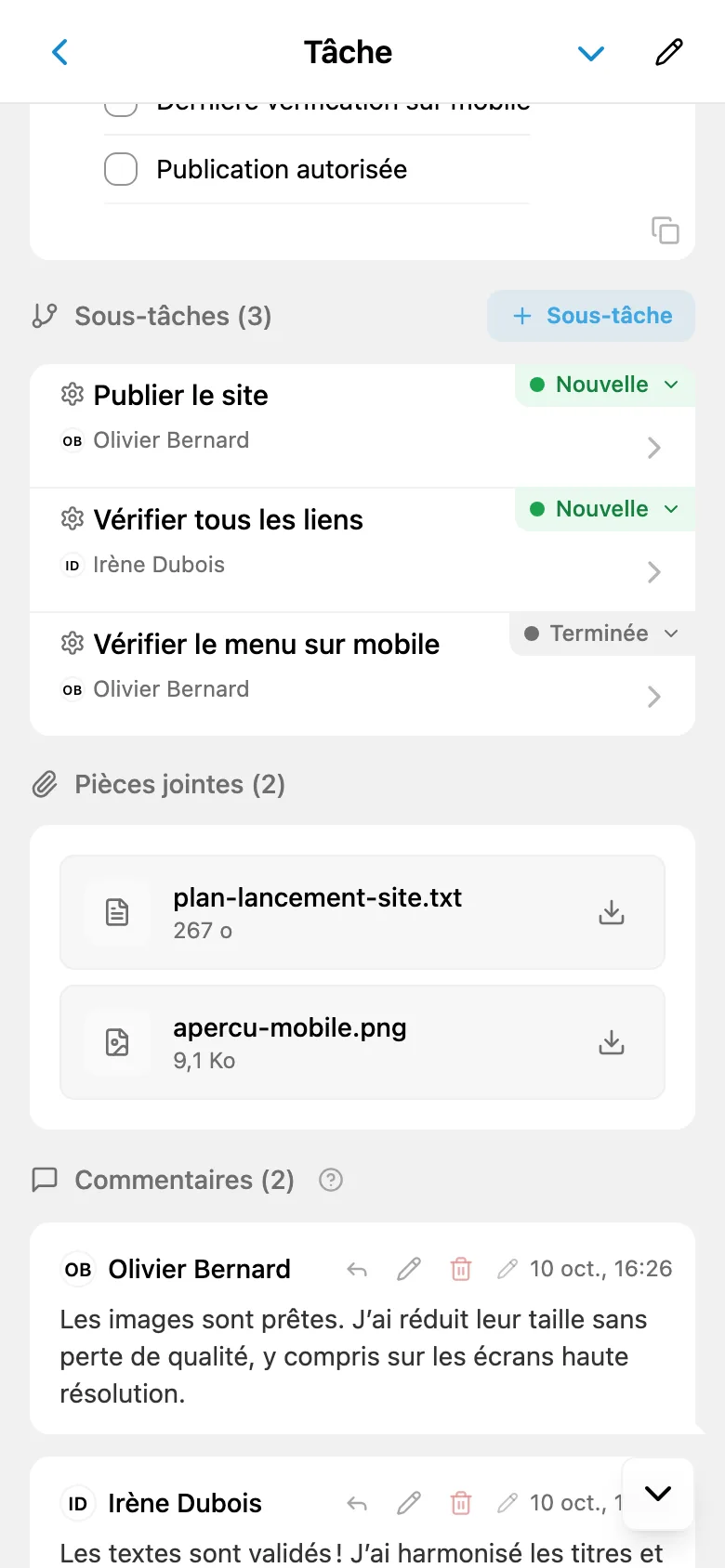
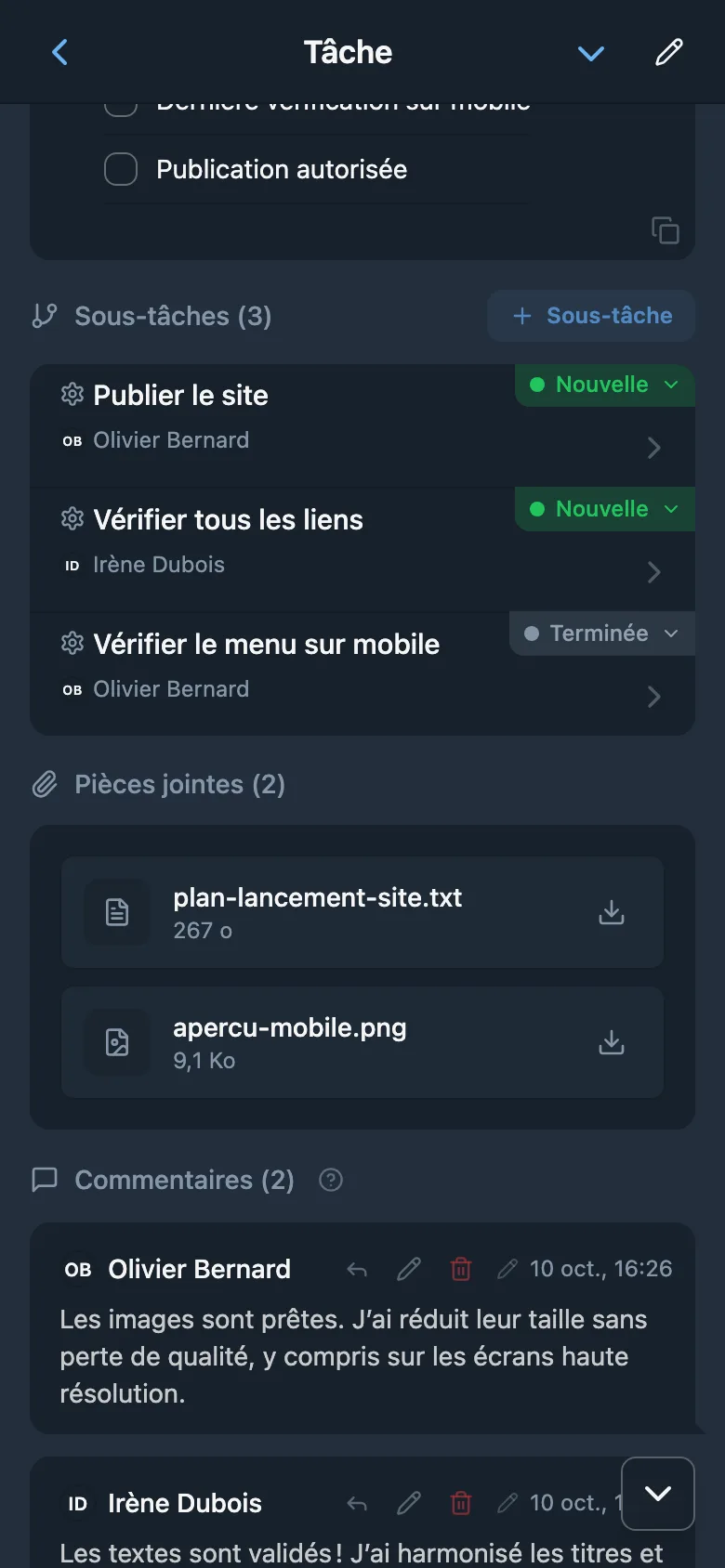
Dans la carte « Tâche créée », le statut occupe sa propre ligne, et sa valeur est un bouton. Appuyez dessus : la carte laisse place à la liste des statuts, dans l’ordre défini dans votre espace de travail, avec le statut actuel marqué. Choisissez-en un : la tâche y passe aussitôt et la carte revient avec le nouveau statut ; « ← Retour à la tâche » la ramène sans changement. Le responsable ouvre la même liste depuis la notification de nouvelle tâche : deux appuis, et la tâche est « En cours ».
Pour une tâche avec un flux de travail, la liste affiche les étapes suivante et précédente du flux. Le bouton « Ouvrir la tâche » mène dans iTasks, où vous pouvez en discuter et la compléter.
Le même brouillon que dans l’application
Chaque carte du bot est un brouillon iTasks ordinaire : il apparaît aussitôt dans la section « Brouillons » de l’application, et vous seul le voyez. Le bouton « Ouvrir le brouillon » l’ouvre dans le formulaire de tâche, où vous pouvez ajouter des observateurs, une liste de contrôle ou une récurrence, puis créer la tâche depuis là.
Si vous avez plusieurs espaces de travail, le bot demande où créer les tâches ; la commande /space permet d’en changer. Le mode d’emploi détaillé se trouve dans l’article d’aide « Tâches via le bot Telegram ».
Analyse par l’IA et mode sans IA
L’analyse des messages et la transcription des vocaux consomment les tokens IA de l’espace de travail, le même solde que la dictée dans l’application. Ils sont inclus dans Free et PRO, dans la limite de l’offre.
Si les tokens sont épuisés ou si l’IA est indisponible, le bot ne refuse pas : la première ligne du message devient le titre, le reste la description, et vous choisissez les champs avec les boutons. Pour enregistrer une tâche mot pour mot, sans IA, utilisez la commande /new.
Questions sur les tâches via le bot
Faut-il ouvrir l’application pour créer une tâche ?
Non. Écrivez à @iTasksBot en message privé : il prépare un brouillon, et la tâche apparaît quand vous appuyez sur « Créer la tâche ». Il vous faut un compte iTasks et un espace de travail avec un projet ; si vous ne les avez pas encore, le bot vous indique comment commencer.
Est-ce disponible avec l’offre gratuite ?
Oui, le bot fonctionne avec Free et PRO. L’analyse des messages par l’IA et la transcription des vocaux consomment les tokens IA de l’espace de travail. S’ils sont épuisés, un message texte devient quand même un brouillon : il reste à choisir les champs avec les boutons.
Peut-on confier une tâche à un collègue ?
Oui. Nommez la personne dans le message : « Anne, prépare le rapport ». Tout membre de l’espace de travail ayant accès au projet peut être responsable. Il reçoit une notification et peut changer le statut directement depuis celle-ci.
Que fait le bot des photos et des fichiers ?
La photo entre dans la description de la tâche ; les documents, tableurs, archives, fichiers audio et vidéos deviennent des pièces jointes. Les fichiers occupent le stockage de l’espace de travail : s’il manque de place, le bot vous le dit avant le téléversement. Un fichier peut peser jusqu’à 20 Mo.
Peut-on corriger la tâche après avoir envoyé le message ?
Tant que la tâche n’est pas créée, oui : envoyez une correction, appuyez sur un bouton de la carte ou modifiez votre message, et le brouillon se met à jour.
Le bot fonctionne-t-il dans les groupes ?
Non. Les tâches se créent uniquement en message privé avec le bot : il ne lit pas les messages des groupes.
Envoyez votre première tâche au bot
Ouvrez @iTasksBot, créez un espace de travail et confiez une tâche en un seul message.
Commencer gratuitement dans TelegramDécouvrir d’autres fonctionnalités