
Tareas desde el bot de Telegram
Escribe al bot como le escribirías a un compañero: a quién, qué y para cuándo. iTasks prepara el borrador de la tarea y solo la crea cuando pulsas el botón.
Un mensaje, un borrador de tarea listo
Abre el chat privado con @iTasksBot y escribe el encargo con tus palabras, como a un compañero, incluso con un archivo adjunto: «Asigna a Sofía una tarea para el viernes: preparar el plan de contenidos de la campaña de otoño y enviárselo a Óscar para su aprobación. Urgente; brief adjunto». La IA extrae el título y la descripción, encuentra al responsable entre los miembros del espacio de trabajo, elige el proyecto según el contenido, fija la fecha límite y la prioridad y añade el brief al borrador.
En respuesta llega la tarjeta del borrador. La tarea aparece en iTasks solo cuando pulsas «Crear tarea»: hasta entonces el responsable no recibe nada. No hay comandos ni sintaxis especial que memorizar.
Correcciones con palabras, con un botón o editando el mensaje
¿El bot se ha equivocado o has cambiado de idea? Simplemente escribe: «no Sofía, Diego», «plazo: el próximo martes». La IA aplica la corrección al borrador en vez de añadirla al final. El responsable, el proyecto, la fecha límite y la prioridad también se cambian con un botón en la propia tarjeta.
Puedes describir la tarea en varios mensajes seguidos: todos van al mismo borrador. Un mensaje reenviado de un cliente entra en la descripción palabra por palabra, como cita con el nombre del autor. Y si te has equivocado al escribir, edita tu mensaje en Telegram: mientras la tarea no esté creada, el bot corrige el borrador.
Voz, fotos y archivos
¿Hablar es más rápido que escribir? Envía un audio de hasta 10 minutos: el bot transcribe la voz y prepara el mismo borrador. Envía la foto de una maqueta o una captura con un pie: la imagen va a la descripción de la tarea. Los documentos, hojas de cálculo, archivos comprimidos, audios y vídeos se añaden como adjuntos. Si envías varias fotos a la vez, como álbum, se juntan en un solo borrador, con todas en la descripción.
Los archivos ocupan espacio en el almacenamiento del espacio de trabajo. Antes de subirlos, el bot comprueba si hay suficiente y, si no, lo dice al momento; en el plan gratuito el propietario recibe el botón «Obtener PRO». Cada archivo, hasta 20 MB.
El estado, directamente desde el mensaje
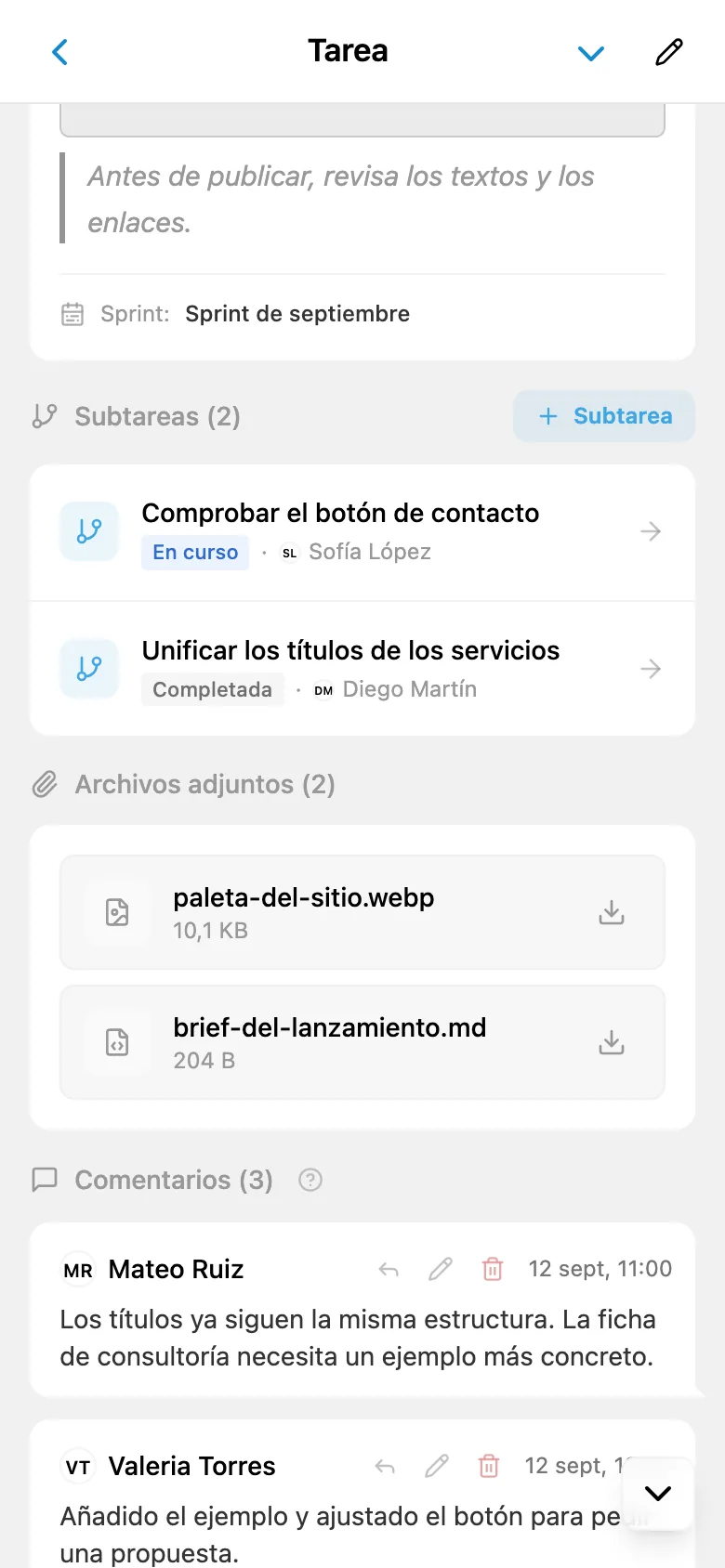
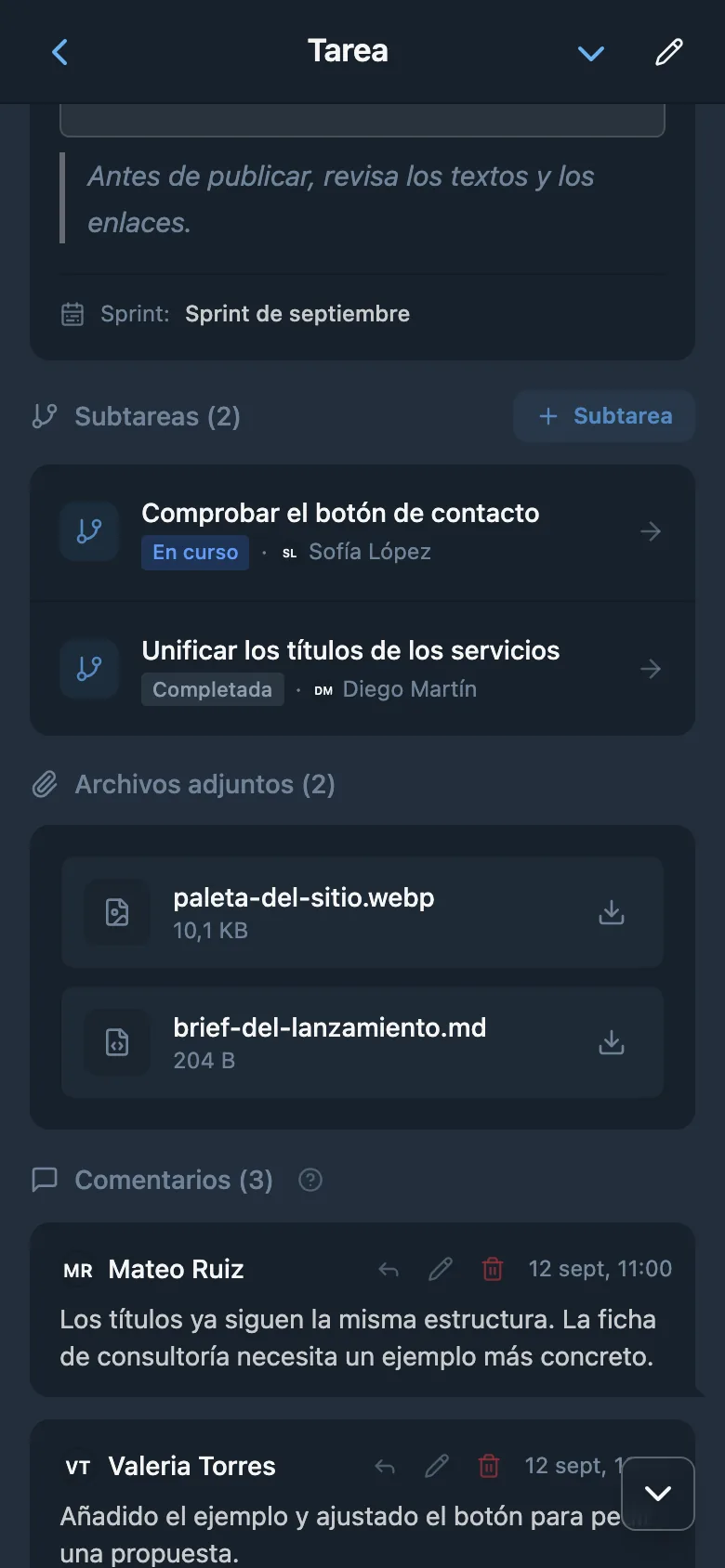
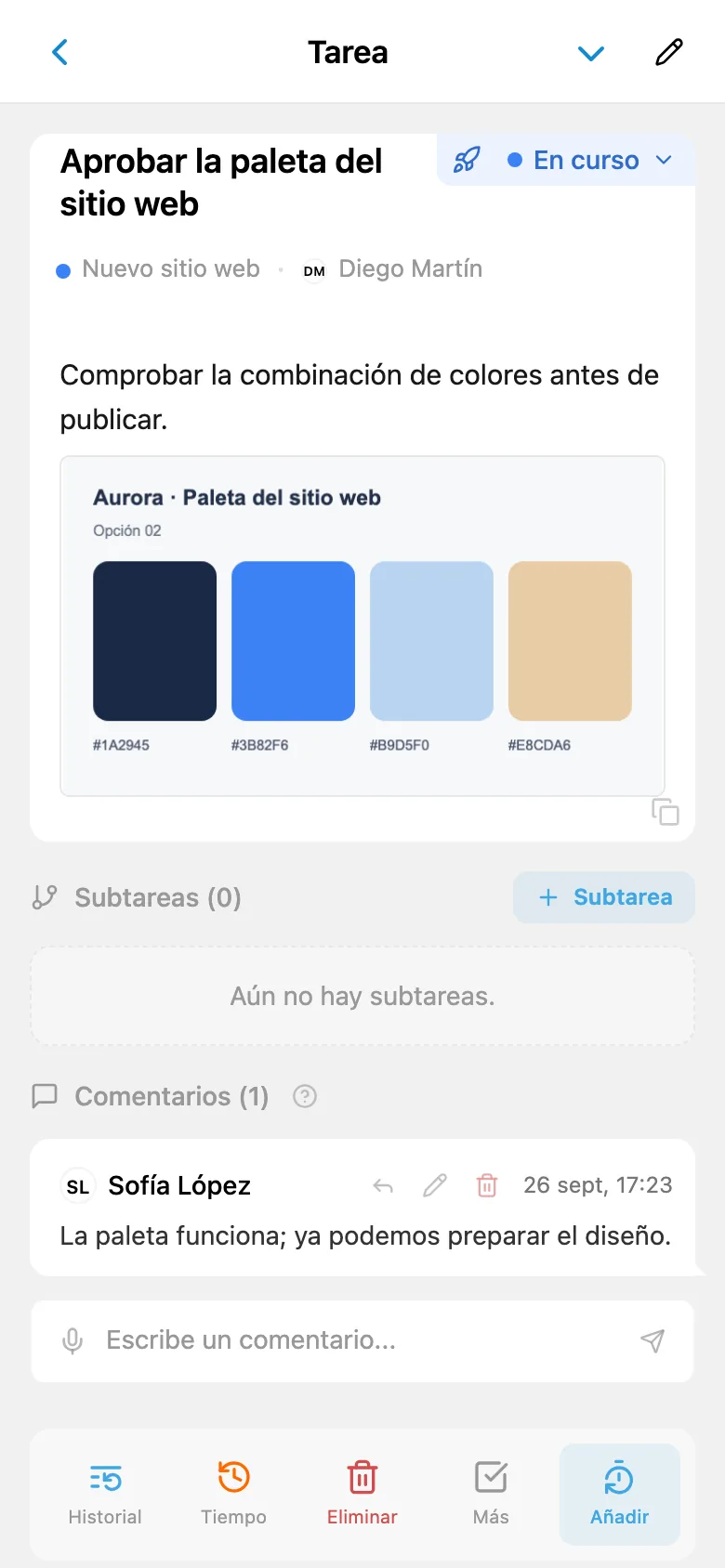
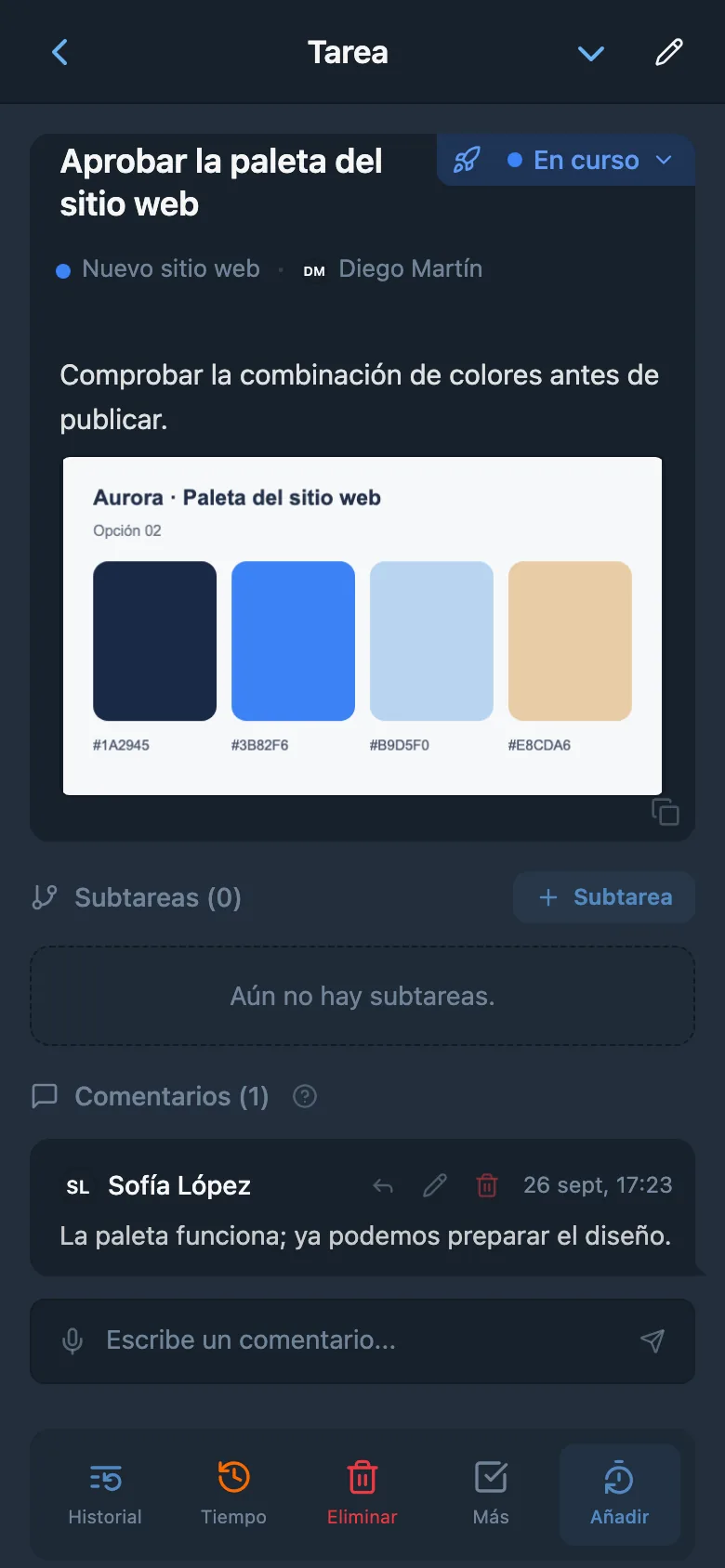
En la tarjeta «Tarea creada», el estado ocupa su propia fila entre los campos y su valor es un botón. Púlsalo y, en lugar de la tarjeta, se abrirá la lista de estados en el orden configurado en tu espacio de trabajo, con el actual marcado. Elige uno: la tarea cambiará al momento y la tarjeta volverá con el nuevo estado; «← A la tarea» la devuelve sin cambios. El responsable abre la misma lista desde la notificación de la tarea nueva: dos toques y la tarea está «En curso».
En una tarea con flujo de trabajo, la lista muestra los pasos del flujo hacia delante y hacia atrás. El botón «Abrir tarea» lleva a iTasks, donde puedes comentarla y completarla.
El mismo borrador que en la app
Cada tarjeta del bot es un borrador normal de iTasks: aparece al momento en la sección «Borradores» de la app y solo tú puedes verlo. El botón «Abrir borrador» lo abre en el formulario de la tarea, donde puedes añadir observadores, una lista de verificación o una repetición y crear la tarea desde ahí.
Si tienes varios espacios de trabajo, el bot te preguntará dónde crear las tareas; la elección se cambia con el comando /space. La guía detallada está en la documentación: «Tareas a través del bot de Telegram».
Análisis con IA y modo sin IA
El análisis del mensaje y la transcripción de audios consumen tokens de IA del espacio de trabajo, el mismo saldo que la entrada por voz en la app. Están disponibles en Free y PRO dentro de los límites del plan.
Si los tokens se han agotado o la IA no está disponible, el bot no se detiene: la primera línea del mensaje será el título, el resto la descripción, y los campos quedan por elegir con los botones. También puedes guardar la tarea palabra por palabra, sin IA, con el comando /new.
Preguntas sobre las tareas desde el bot
¿Tengo que abrir la app para crear una tarea?
No. Escribe al bot @iTasksBot en un chat privado: preparará un borrador y la tarea aparecerá cuando pulses «Crear tarea». Necesitas una cuenta de iTasks y un espacio de trabajo con un proyecto; si aún no los tienes, el bot te indicará por dónde empezar.
¿Está disponible en el plan gratuito?
Sí, el bot funciona en Free y PRO. El análisis de mensajes con IA y la transcripción de audios consumen tokens de IA del espacio de trabajo. Si se agotan, un mensaje de texto se convierte igualmente en borrador: los campos quedan por elegir con los botones.
¿Puedo asignar una tarea a un compañero?
Sí. Nombra a la persona en el mensaje: «Sofía, prepara el informe». El responsable puede ser cualquier miembro del espacio de trabajo con acceso al proyecto. Recibirá una notificación y podrá cambiar el estado directamente desde ella.
¿Qué hace el bot con las fotos y los archivos?
La foto va a la descripción de la tarea; los documentos, hojas de cálculo, archivos comprimidos, audios y vídeos van a los adjuntos. Los archivos ocupan espacio en el almacenamiento del espacio de trabajo: si no hay suficiente, el bot lo avisa antes de subirlos. Cada archivo, hasta 20 MB.
¿Puedo corregir la tarea después de enviar el mensaje?
Mientras la tarea no esté creada, sí: escribe la corrección, pulsa un botón de la tarjeta o edita tu mensaje, y el borrador se actualizará.
¿Funciona el bot en grupos?
No. Las tareas solo se crean en el chat privado con el bot: los mensajes de los grupos no se analizan.
Escribe tu primera tarea al bot
Abre @iTasksBot, crea un espacio de trabajo y asigna una tarea con un solo mensaje.
Empieza gratis en Telegram