
Adapta iTasks a tu forma de trabajar
Personaliza los estados, organiza las ideas en el backlog, distingue los proyectos por colores y encuentra rápidamente lo que necesitas.
Estados personalizados
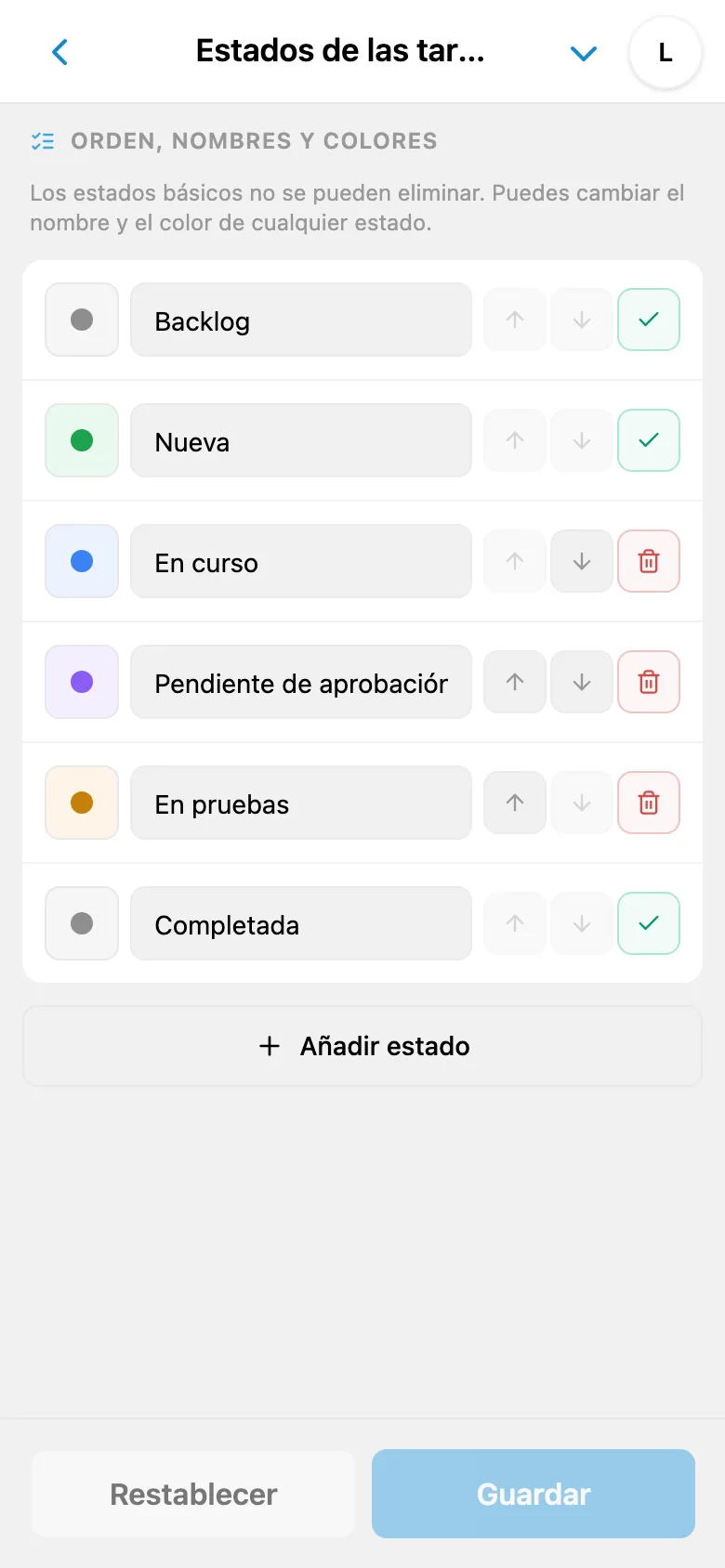
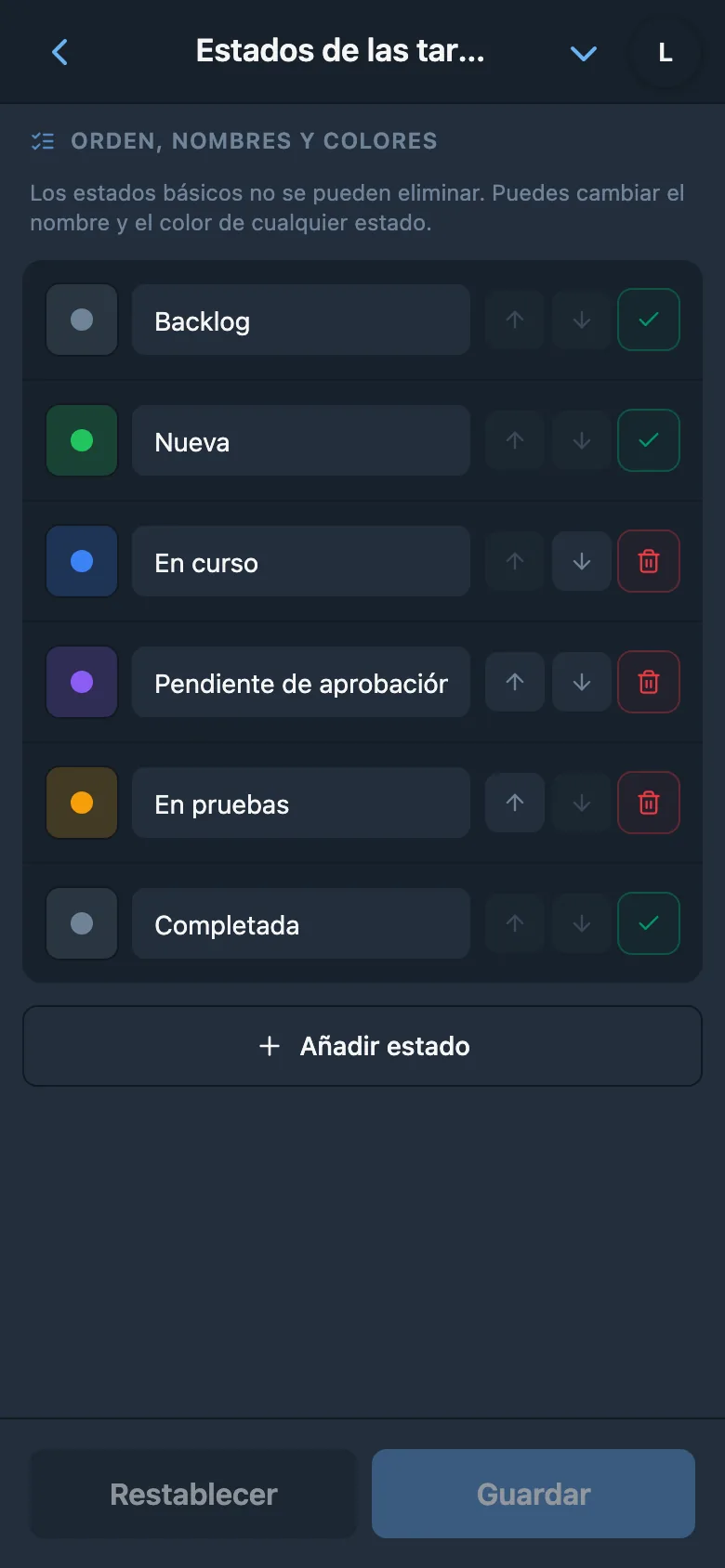
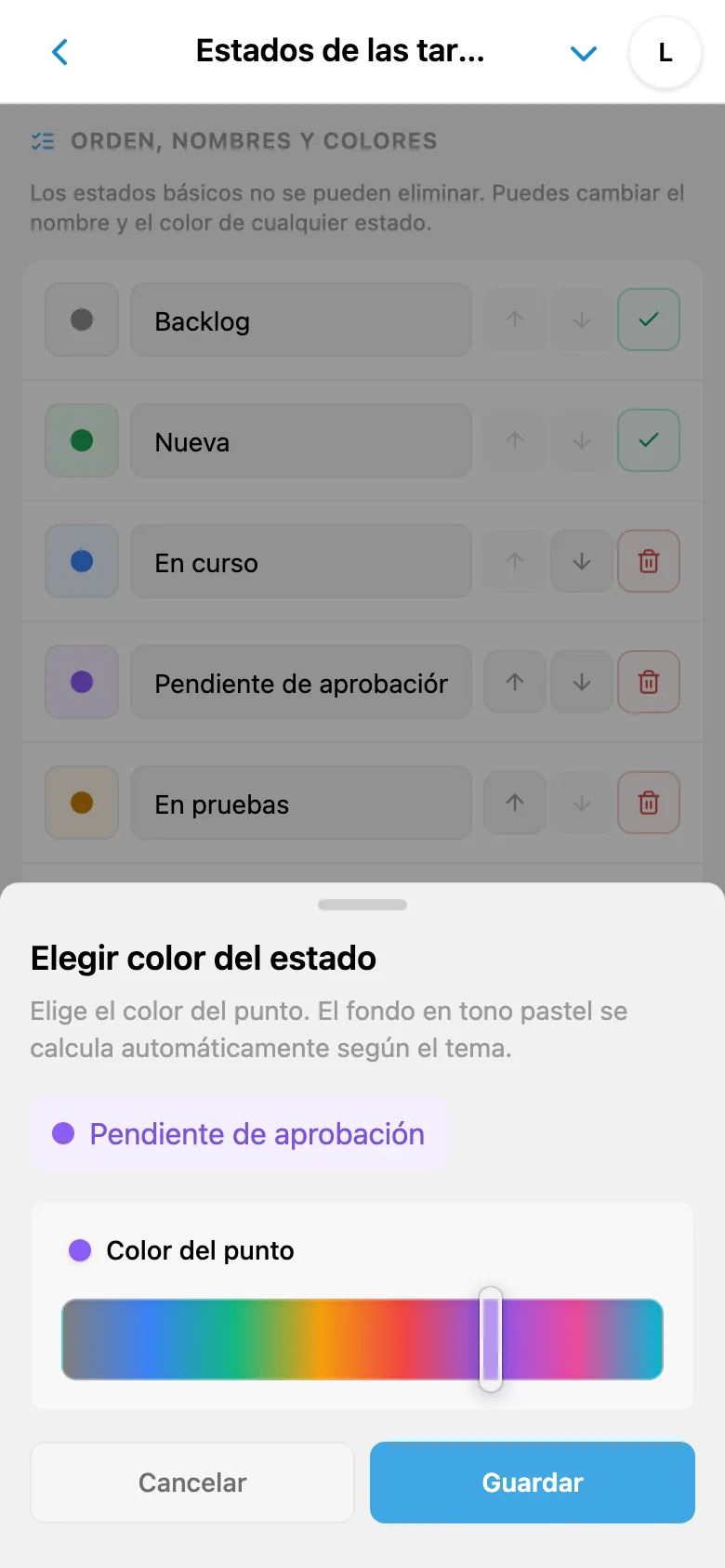
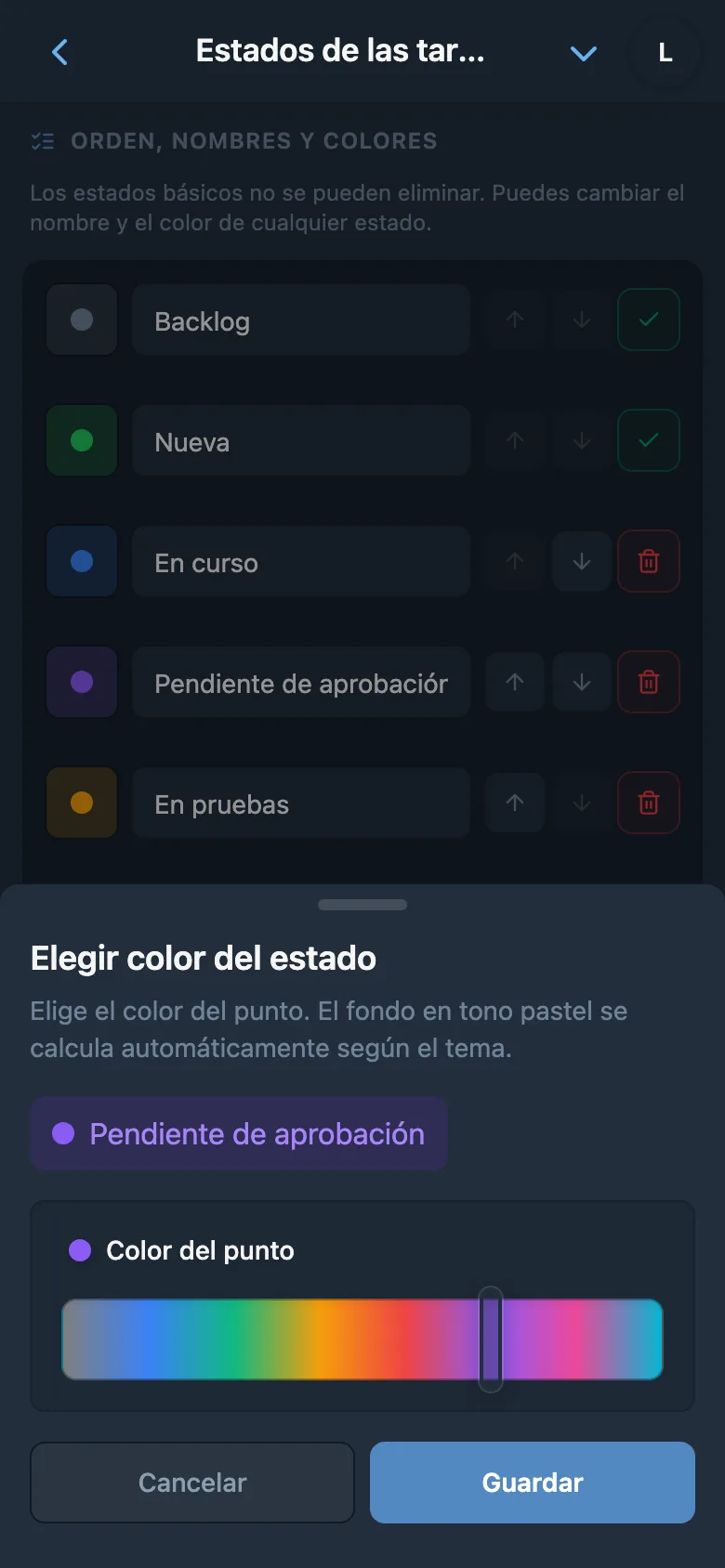
Cada equipo tiene su forma de trabajar. iTasks incluye un proceso predeterminado —Backlog, Nueva, En curso, En pruebas y Completada— que puedes adaptar. Cambia el nombre de cualquier estado para usar los términos de tu equipo o añade nuevos estados para las etapas de tu proceso, como «Revisión de código», «Preproducción» o «Aprobación del cliente».
Hay tres estados del sistema que siempre están presentes: Backlog para las ideas, Nueva para las tareas activas y Completada para el trabajo terminado. Puedes cambiarles el nombre, pero no eliminarlos, para que el proceso conserve un inicio y un final claros. Las etapas intermedias las defines tú.
También resulta útil para los procesos de HelpDesk, cuando el equipo de soporte necesita etapas claras como «Nueva solicitud», «Esperando al cliente», «Enviada a desarrollo» o «Resuelta».
¿Quieres que las tareas avancen automáticamente? Configura flujos de trabajo para que sigan la ruta sin tener que moverlas a mano.
Backlog e ideas
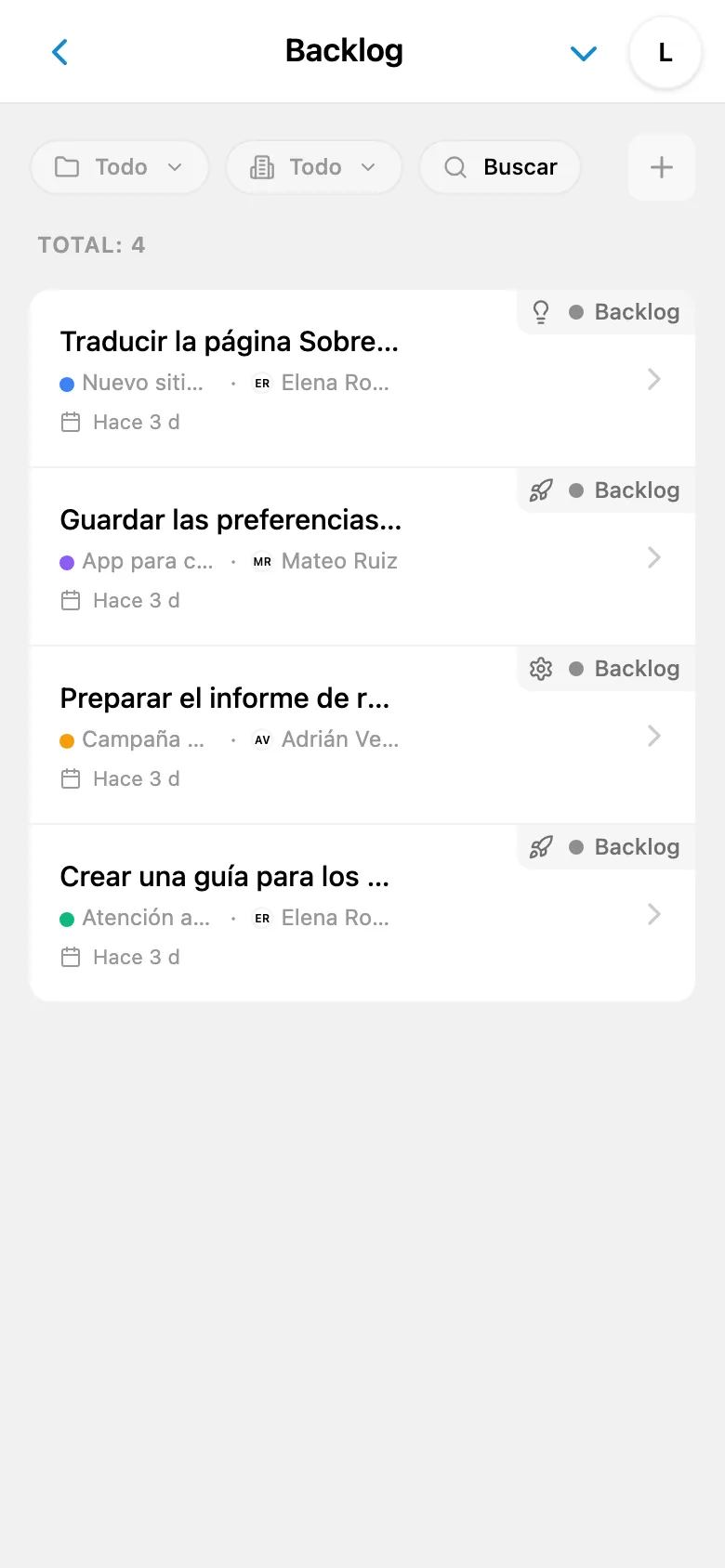
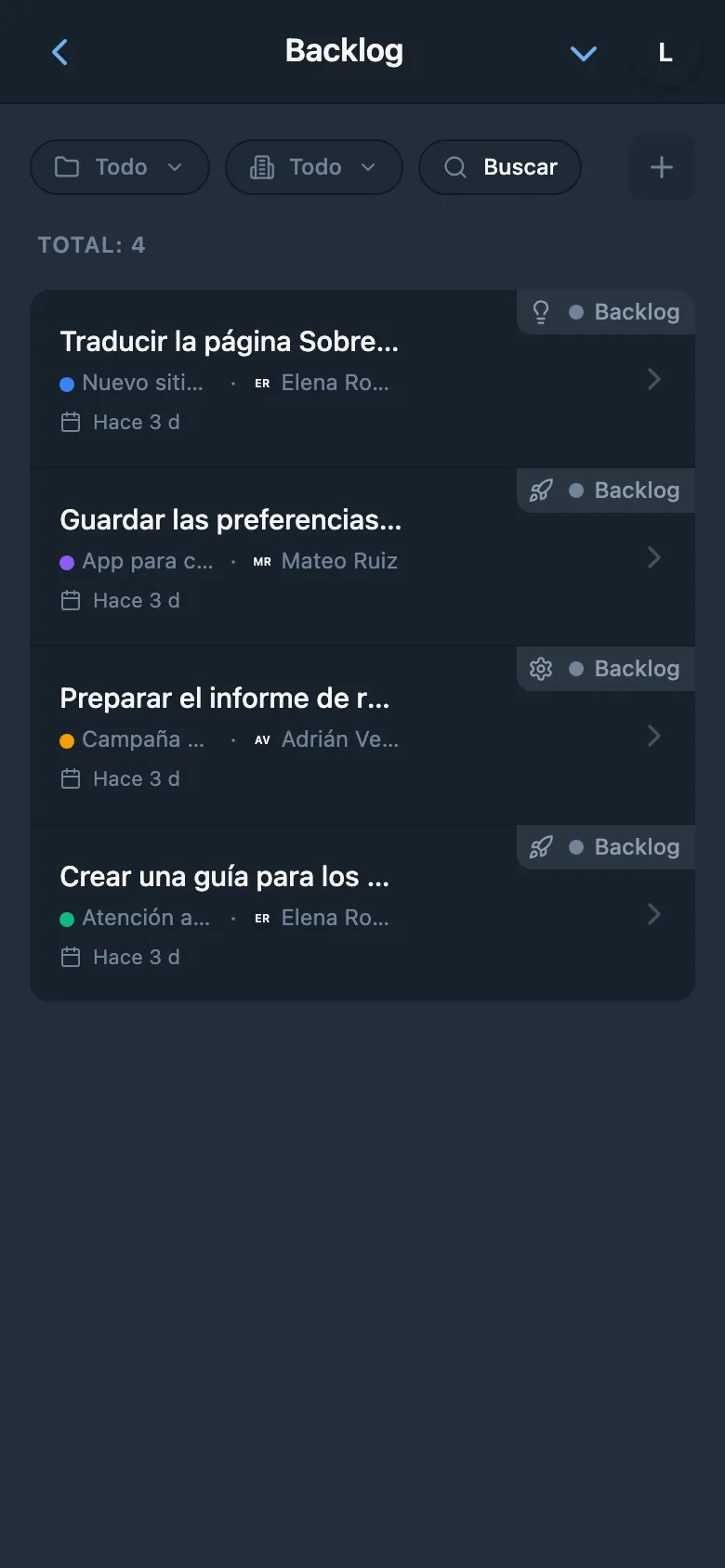
Las buenas ideas necesitan un lugar antes de convertirse en trabajo activo. El backlog de iTasks es un espacio para borradores de tareas, propuestas de funciones e ideas que todavía no están listas para asignarse. No aparecen entre las tareas activas, para que el equipo pueda centrarse en el trabajo en curso.
Cuando una idea esté lista, pásala a un estado activo y asígnala. El backlog es el banco de ideas del equipo: guarda todo y decide las prioridades después. Incluso puedes cambiar el nombre de «Backlog» por «Ideas», «Borradores», «Propuestas» o el término que prefiera tu equipo.
Colores de los proyectos
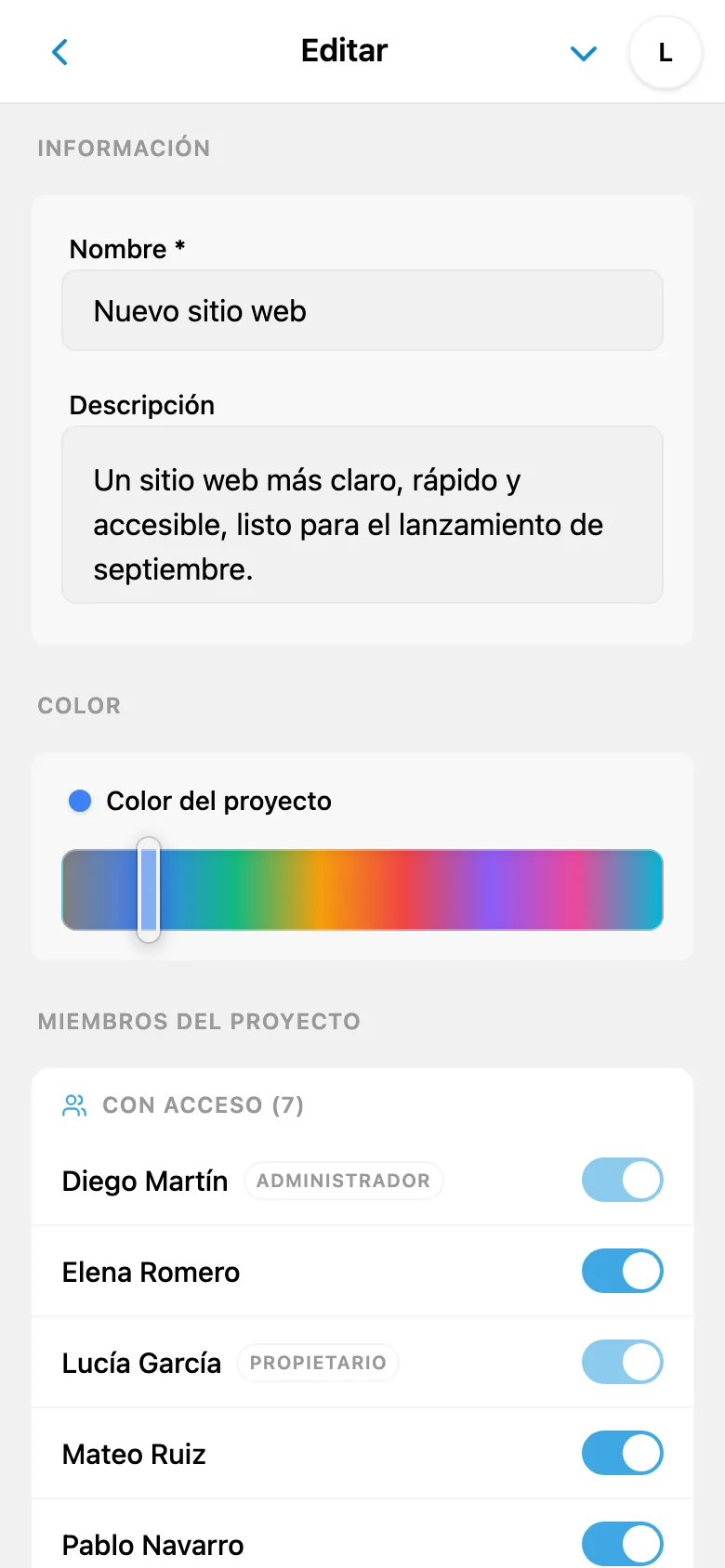
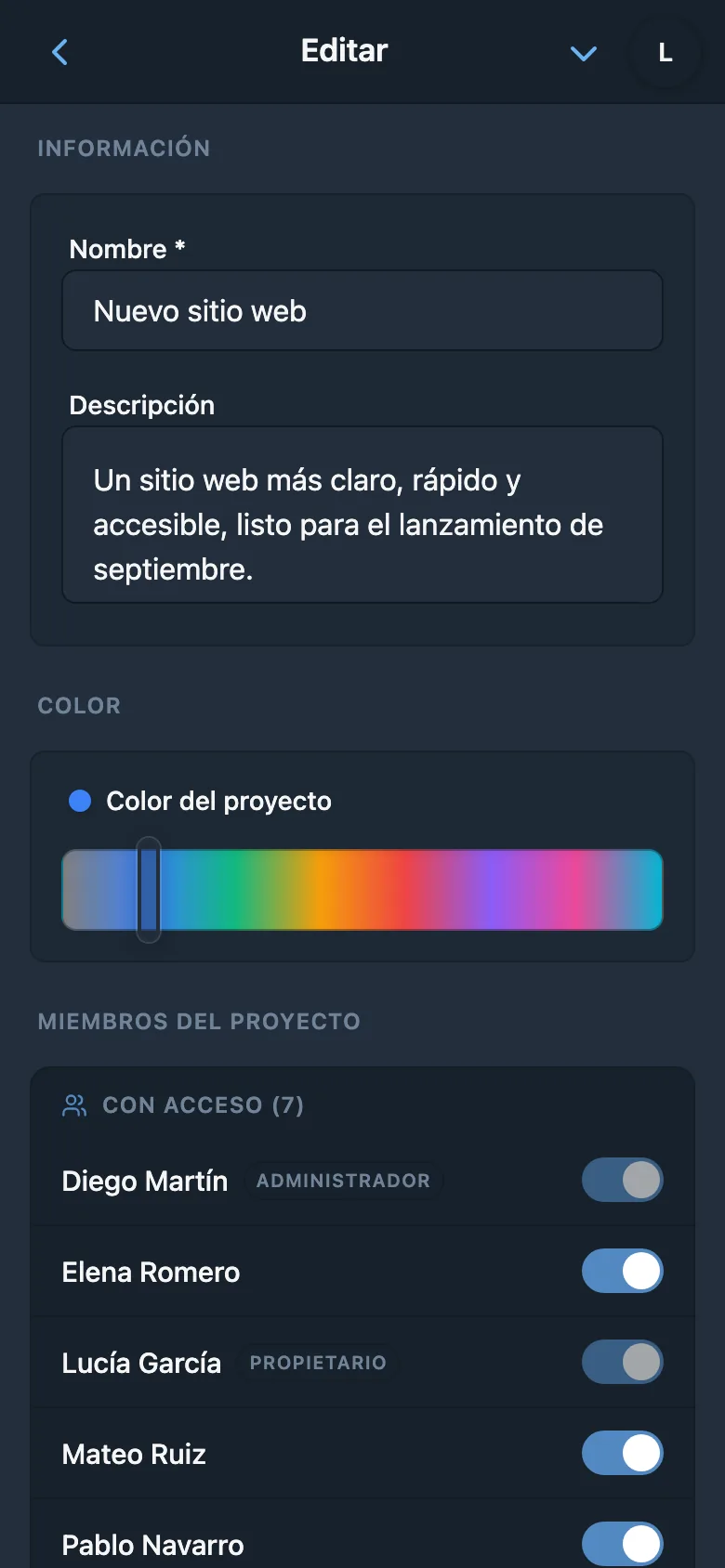
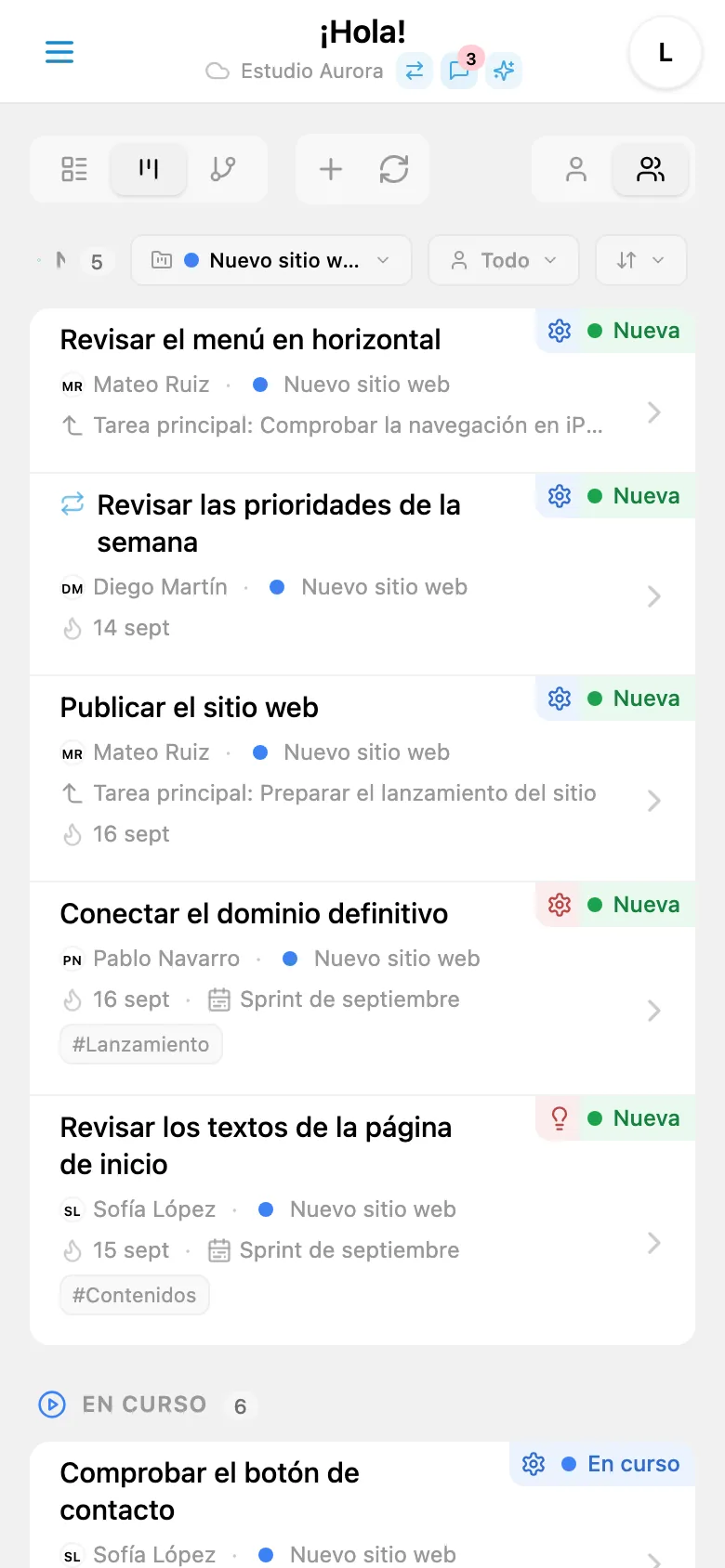
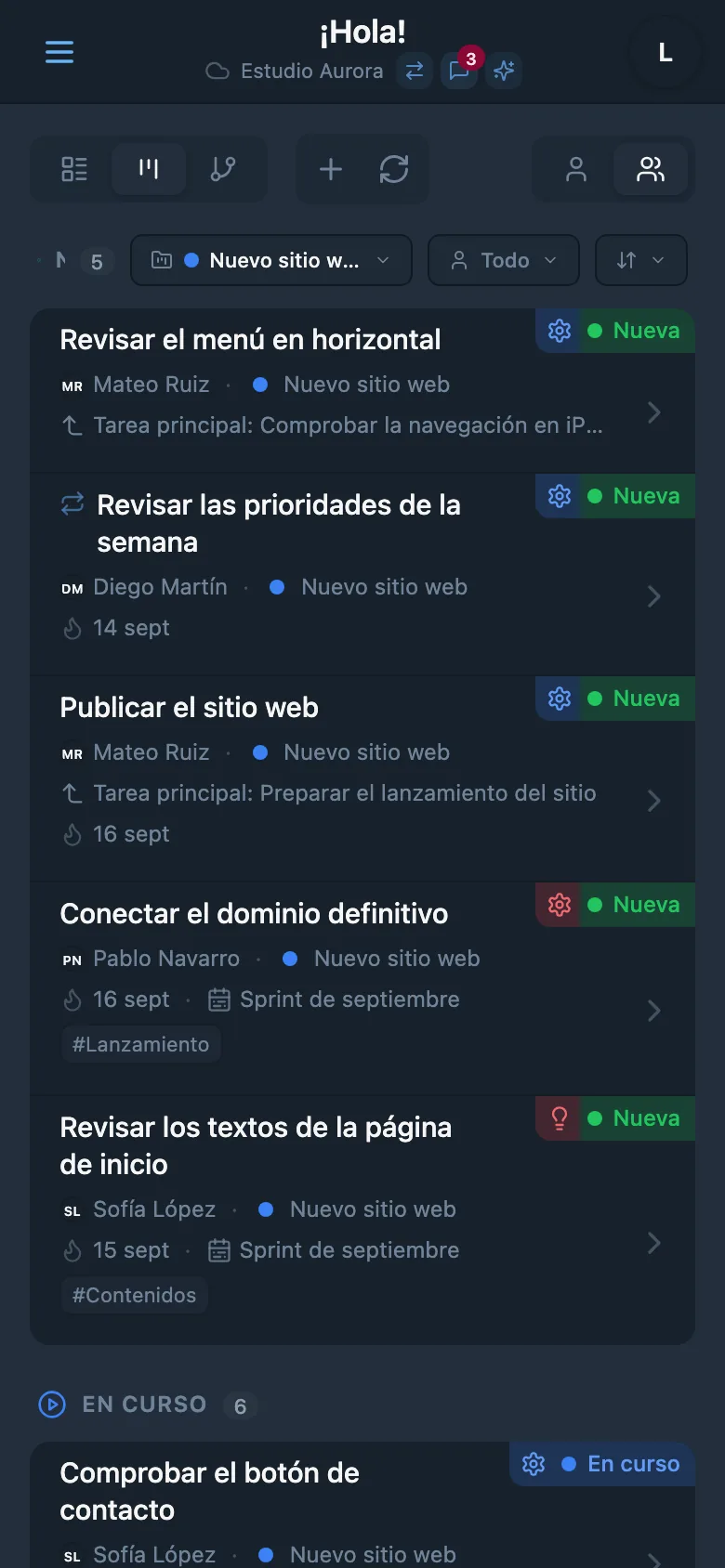
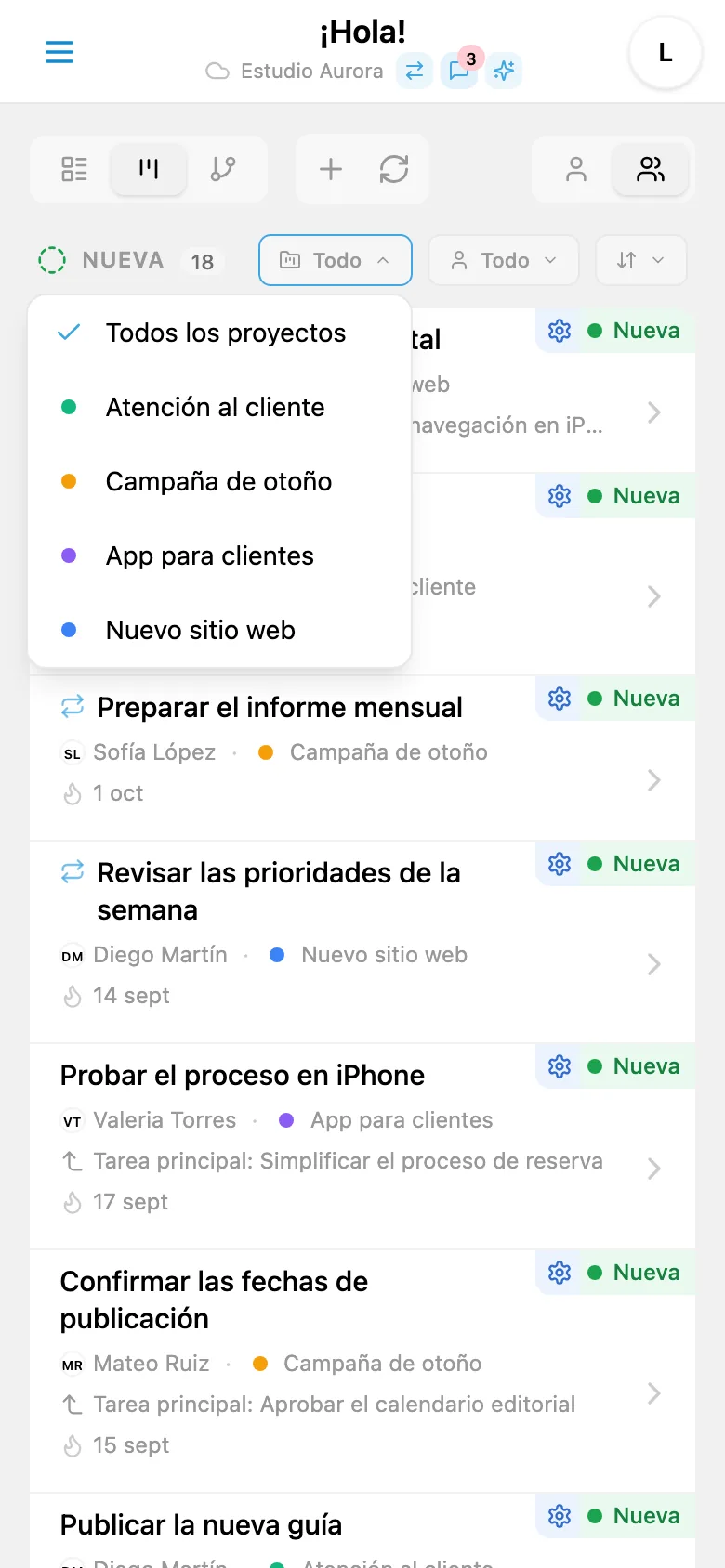
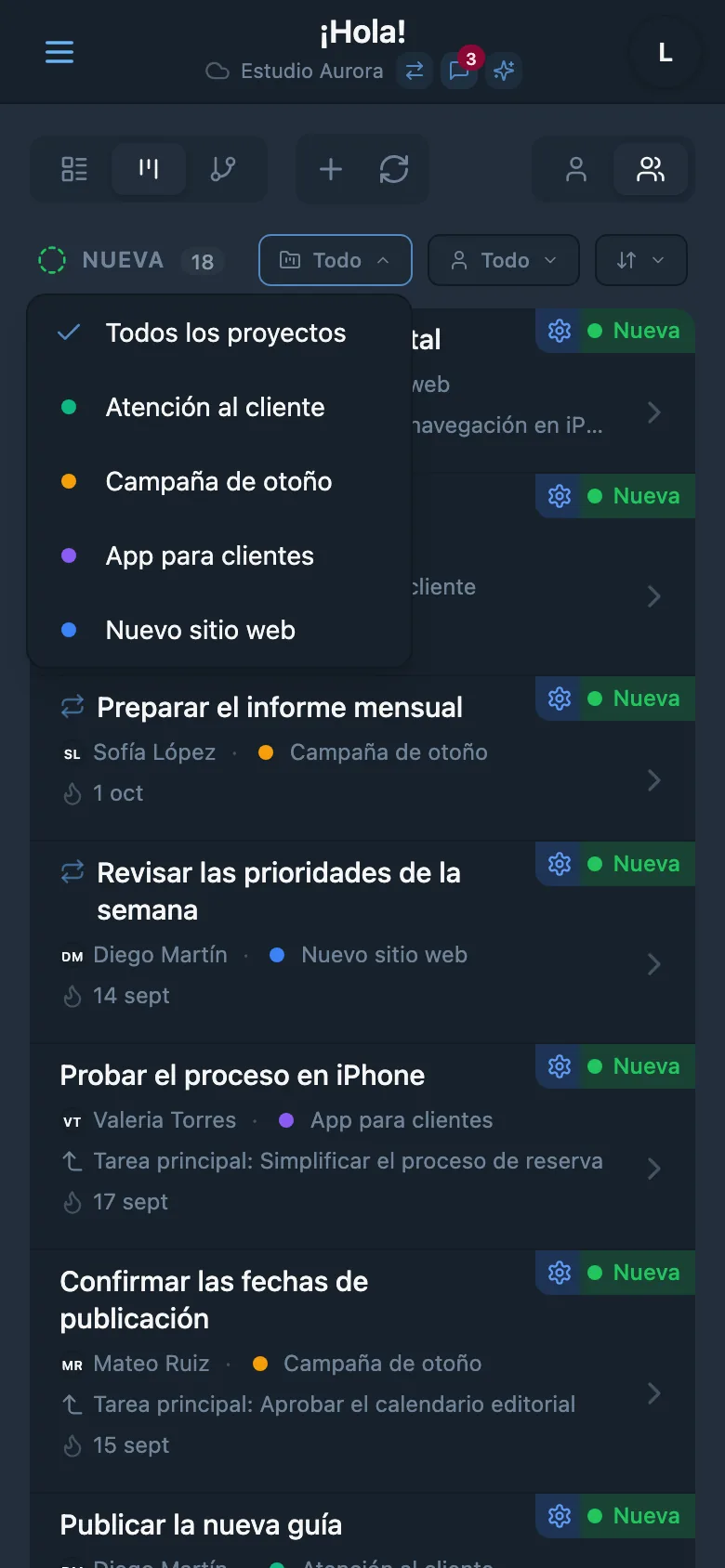
Cuando gestionas varios proyectos, las pistas visuales ayudan a orientarse. iTasks permite asignar un color a cada proyecto, visible en las tarjetas de tareas, las listas y los filtros. Así identificas el proyecto de una tarea de un vistazo.
Los colores son especialmente útiles en las vistas que reúnen varios proyectos. Un punto rojo puede indicar «API del servidor» y uno azul «Aplicación móvil». El equipo reconoce estas asociaciones de forma natural y revisa las tareas con más agilidad.
Búsqueda de texto completo
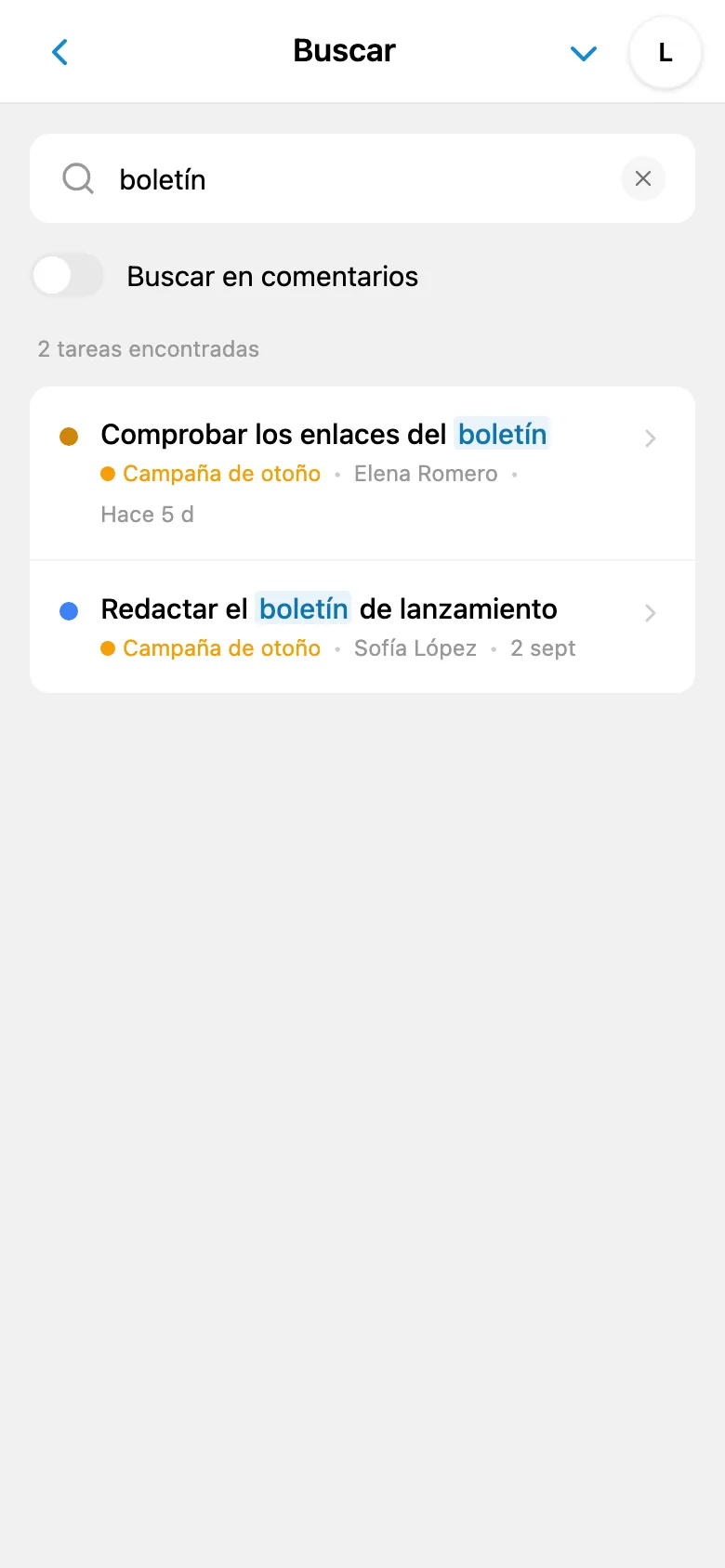
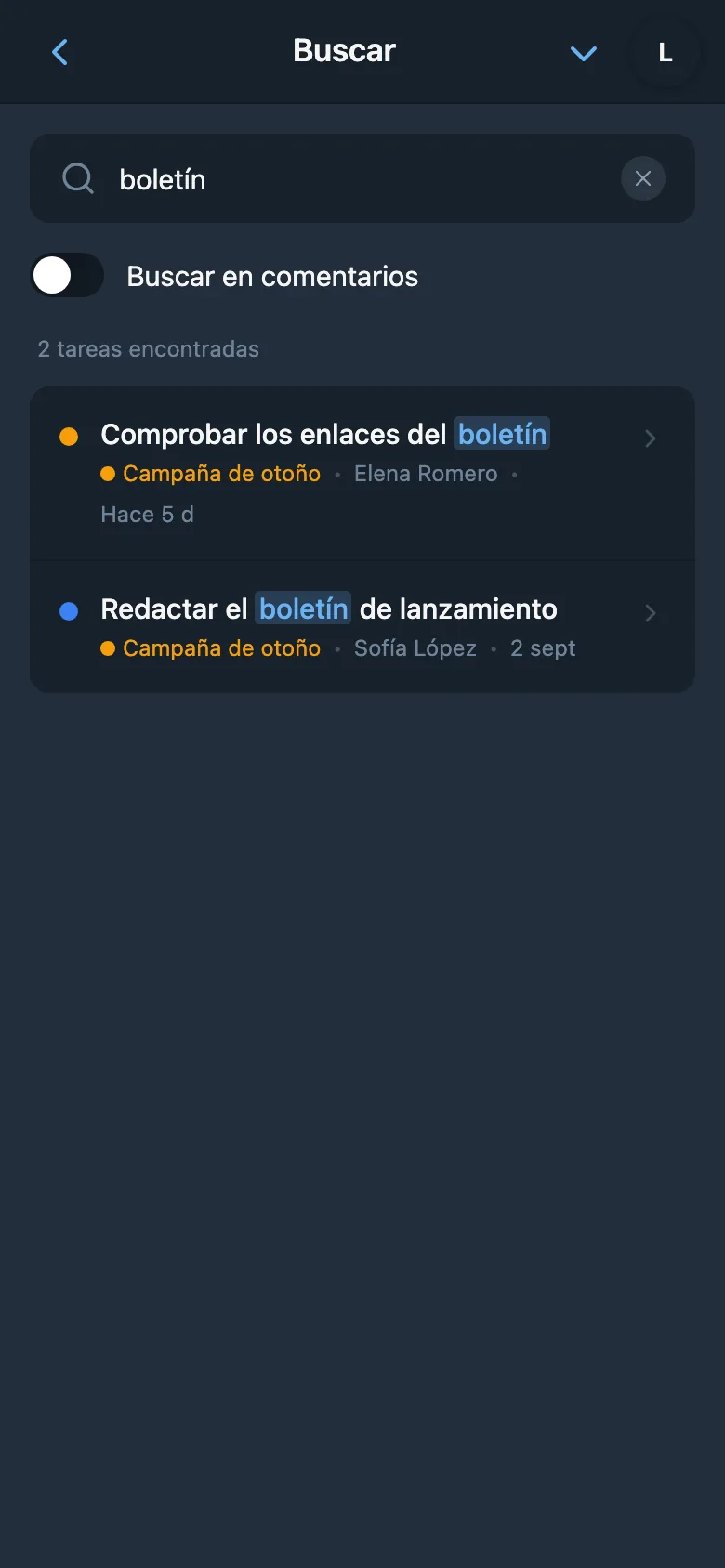
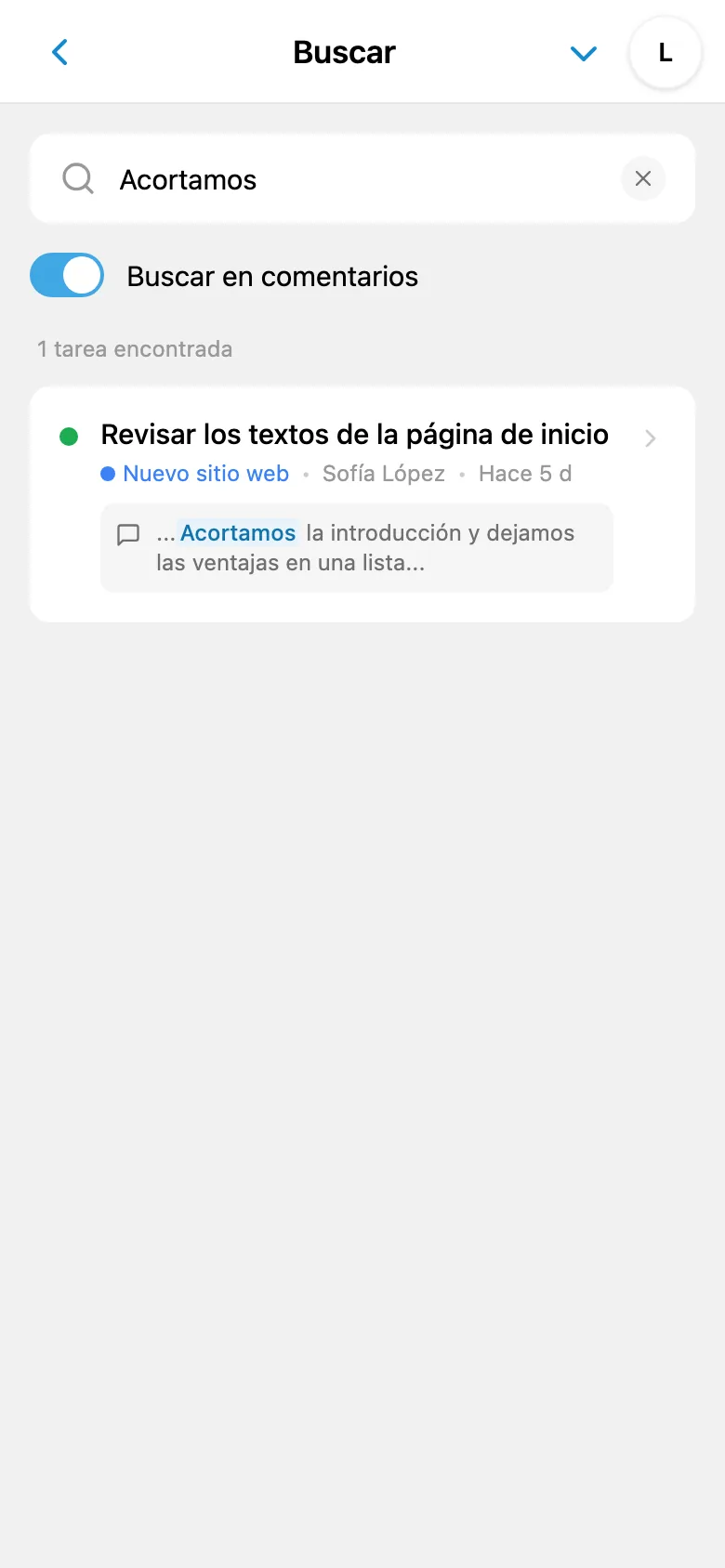
A medida que crece el espacio de trabajo, encontrar una tarea con rapidez se vuelve esencial. iTasks utiliza la búsqueda de texto completo de PostgreSQL con ordenación por relevancia, para mostrar primero los resultados más útiles. Escribe unas palabras para buscar en los títulos y las descripciones.
Para los equipos que trabajan en ruso, la búsqueda admite la morfología rusa: «задача» también encuentra «задачи», «задач» y otras formas de la palabra. Las coincidencias aproximadas por trigramas permiten tolerar pequeños errores de escritura. Si necesitas profundizar, también puedes buscar en las conversaciones de las tareas para recuperar información de las discusiones del equipo.

Filtros y listas de tareas
iTasks muestra tus tareas en una lista clara con filtros que se adapta a lo que necesitas consultar. Filtra por proyecto para centrarte en un área; por estado para ver qué está en pruebas; por responsable para revisar la carga de una persona; o por rango de fechas para consultar el trabajo terminado recientemente.
Los filtros también están presentes en otras vistas. Kanban incluye filtros rápidos de proyecto y responsable, y el árbol de proyectos permite filtrar por responsable. Puedes cambiar entre lista, tablero y árbol sin perder el contexto que necesitas.
Los filtros abarcan todos los proyectos del espacio de trabajo a los que tienes acceso, respetando los permisos de cada proyecto. Combina filtros para concretar la búsqueda y obtener una lista centrada en lo que requiere tu atención.
Preguntas sobre flujos de trabajo y búsqueda
¿Puedo crear estados personalizados?
Sí. Puedes cambiar los nombres de los estados predeterminados —Backlog, Nueva, En curso, En pruebas y Completada— y añadir otros que encajen con tu proceso.
¿Para qué sirve el backlog?
El backlog guarda ideas y borradores de tareas. Las tareas del backlog no tienen responsable. Pásalas a un estado activo cuando llegue el momento de trabajar en ellas.
¿Cómo funciona la búsqueda de iTasks?
iTasks utiliza la búsqueda de texto completo de PostgreSQL, con morfología rusa y coincidencias aproximadas. Puedes buscar en títulos y descripciones y, si lo necesitas, también en las conversaciones de las tareas.
¿Puedo asignar colores a los proyectos?
Sí. Cada proyecto puede tener su propio color, que aparece en las tarjetas de tareas para identificarlo rápidamente.
¿Qué filtros hay disponibles?
Puedes filtrar por proyecto, estado, responsable y rango de fechas de finalización. Los filtros abarcan los proyectos del espacio de trabajo.
Organiza tu propio flujo de trabajo
Personaliza estados, organiza tu backlog y encuentra lo que necesitas.
Empieza gratis