
Personalizza il tuo flusso di lavoro
Adatta iTasks al tuo modo di lavorare. Personalizza gli stati, organizza le idee nel backlog, scegli i colori dei progetti e trova subito ciò che cerchi.
Stati personalizzati
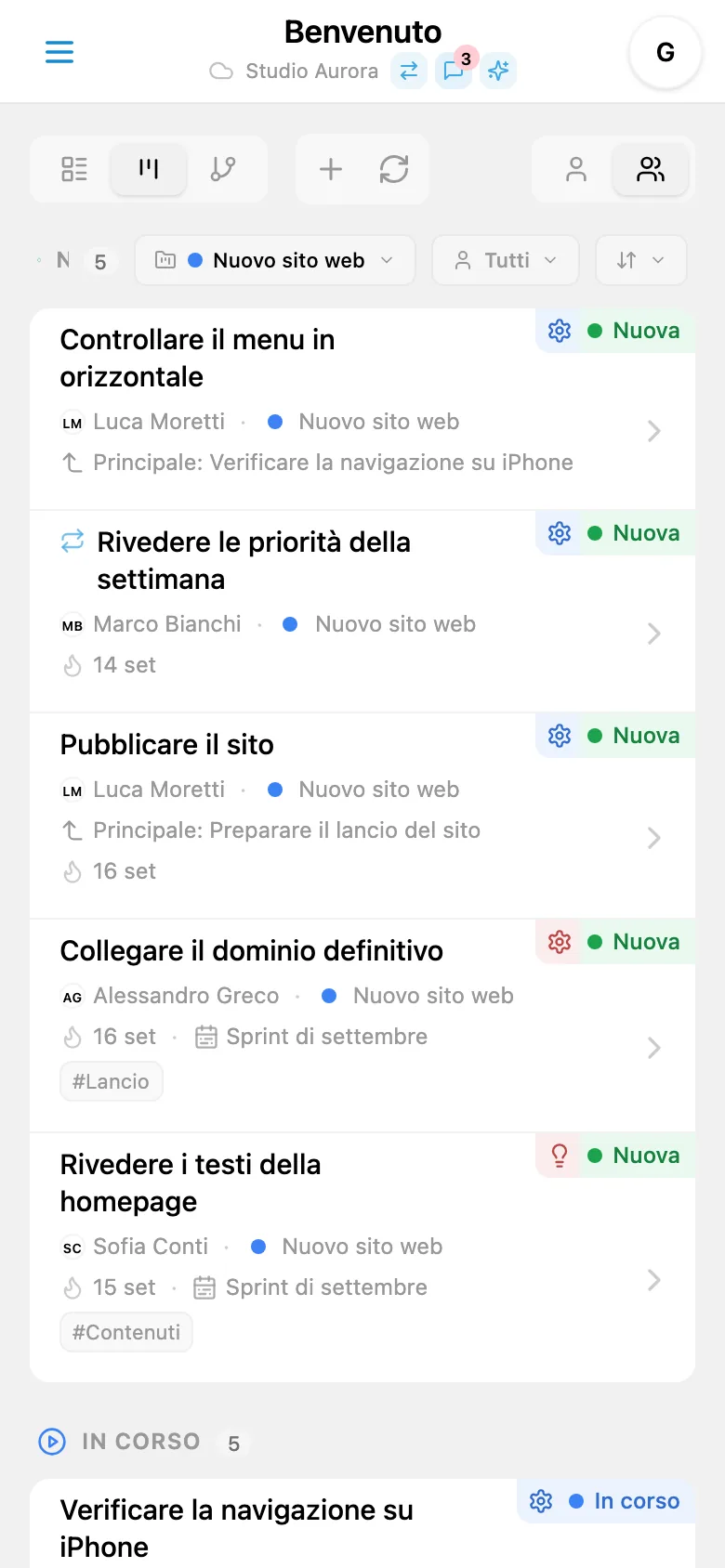
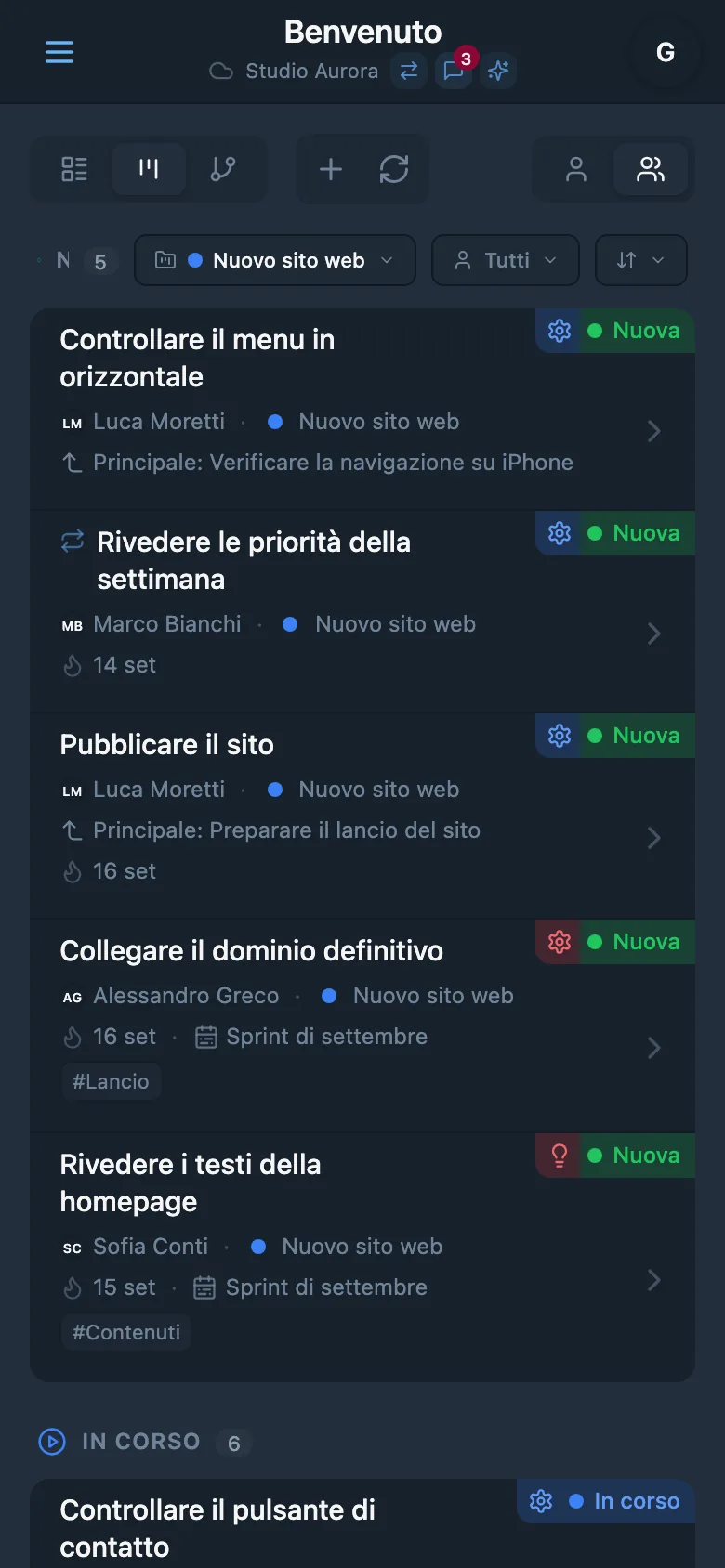
Ogni team lavora a modo suo. iTasks propone un flusso iniziale pronto all’uso: Backlog, Nuova, In corso, In verifica e Completata. Puoi rinominare gli stati con i termini che usi e aggiungere nuove fasi, come «Revisione del codice», «Ambiente di prova» o «Approvazione del cliente».
Tre stati di sistema sono sempre presenti: Backlog, dove raccogli le idee; Nuova, per le attività operative; Completata, per il lavoro concluso. Puoi rinominarli ma non eliminarli, in modo che il flusso mantenga un inizio e una fine. Tutti i passaggi intermedi possono seguire il processo reale del tuo team.
È utile anche nei flussi HelpDesk, dove possono servire fasi chiare come «Nuova richiesta», «In attesa del cliente», «Inoltrata allo sviluppo» o «Risolta».
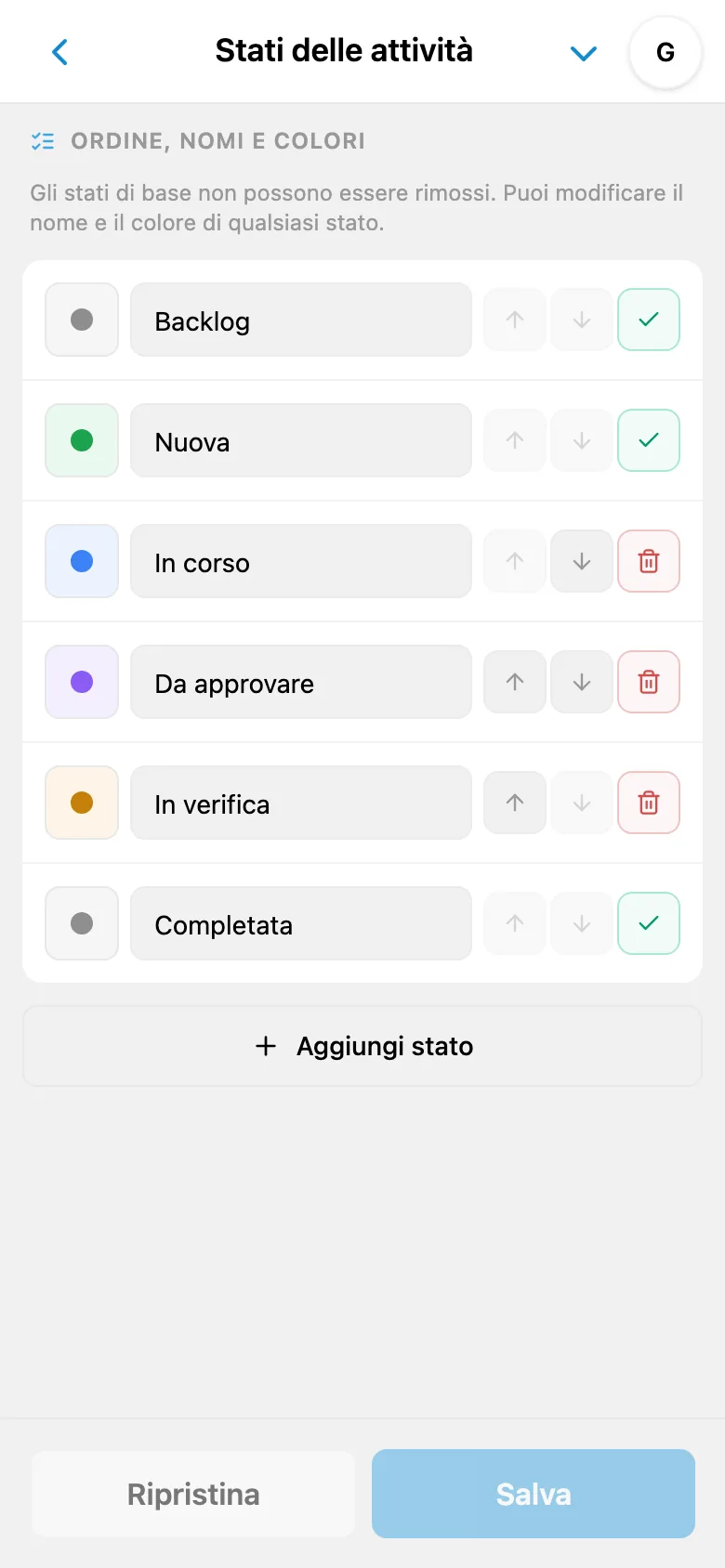
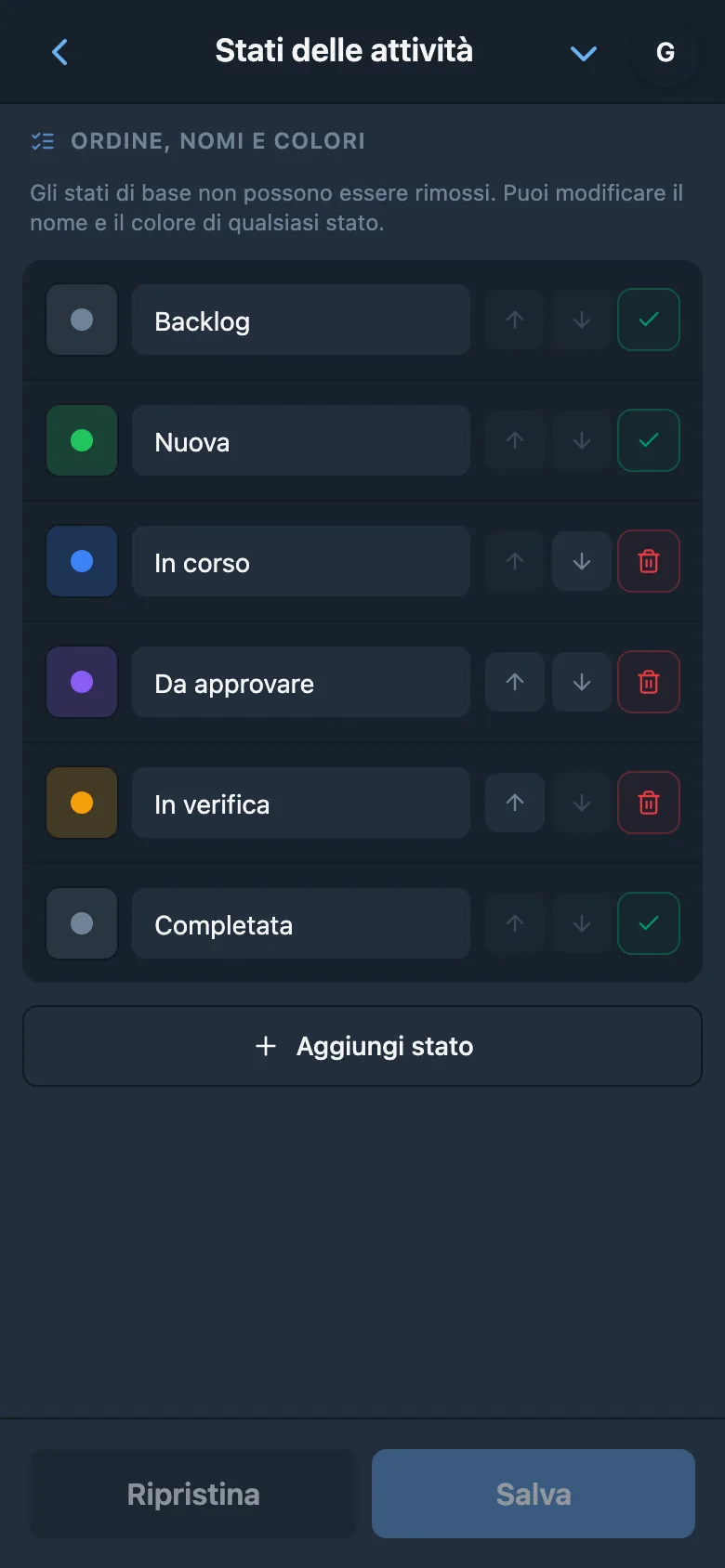
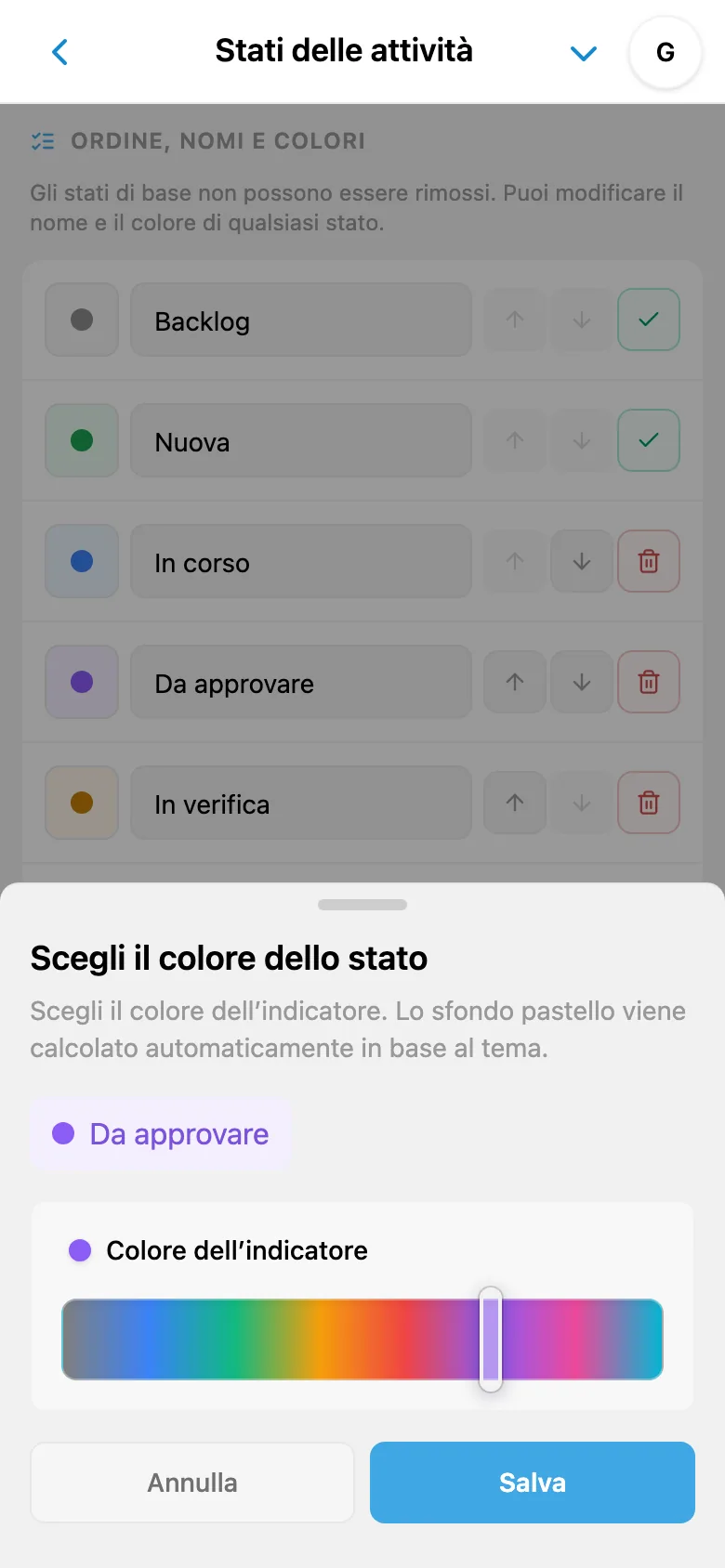
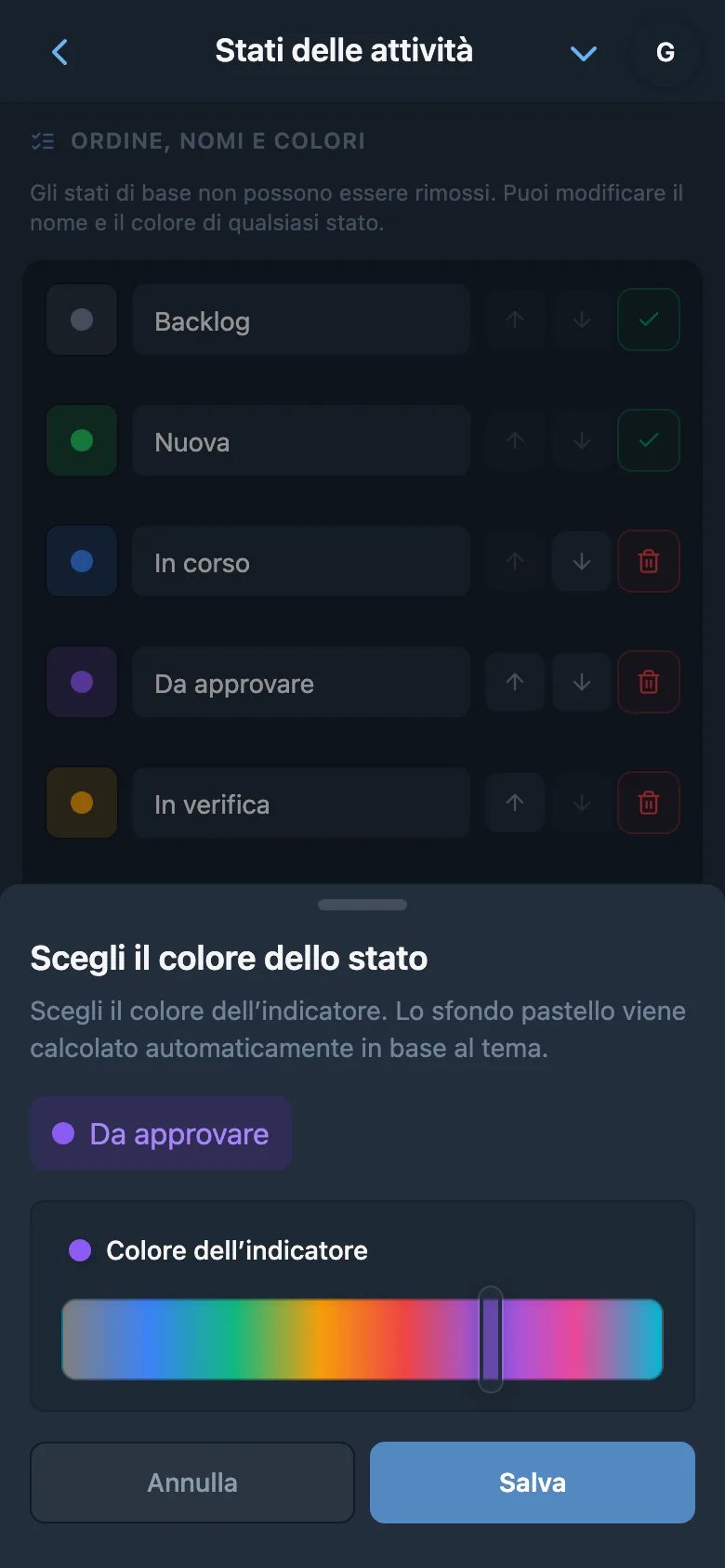
Vuoi far avanzare automaticamente le attività? Configura gli scenari del flusso di lavoro: le attività seguiranno il percorso definito senza passaggi manuali.
Backlog e idee
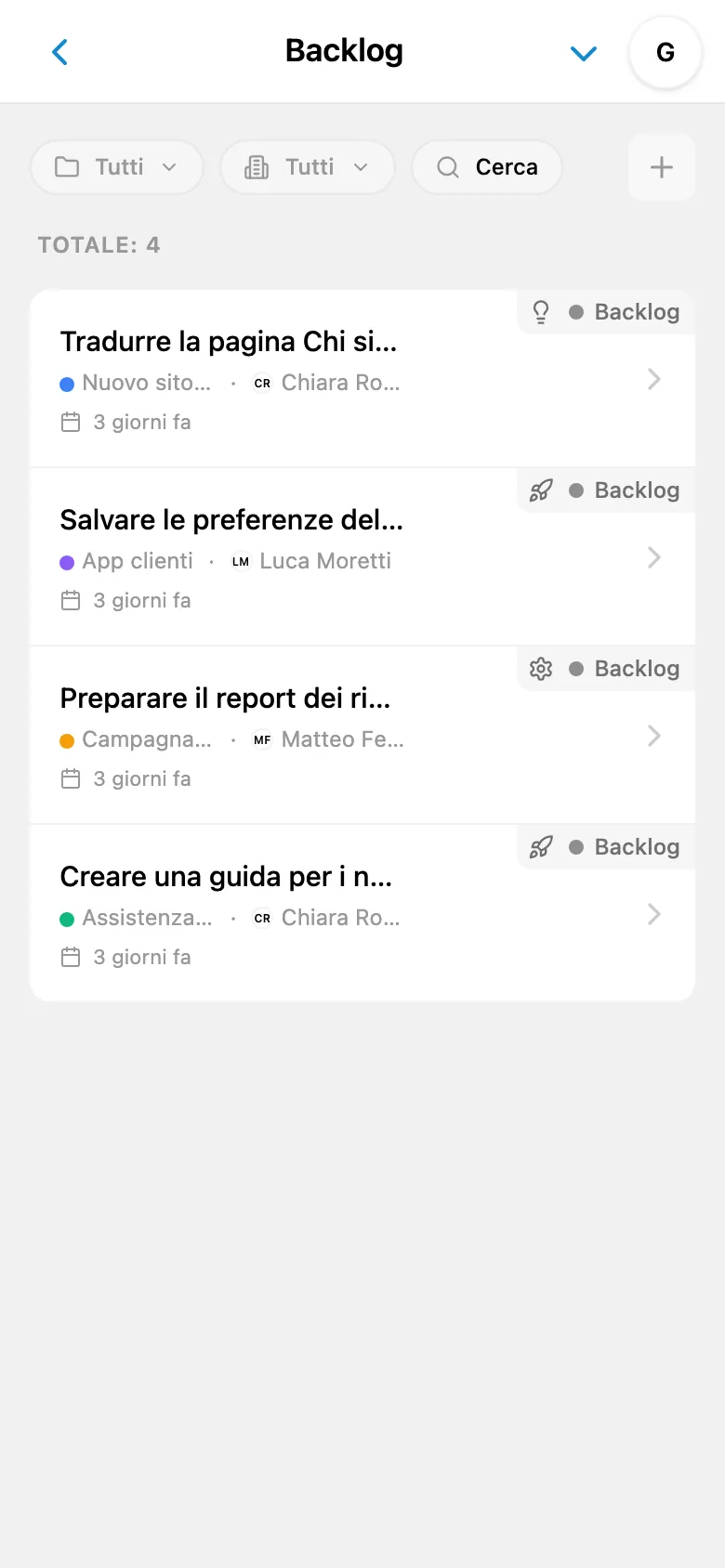
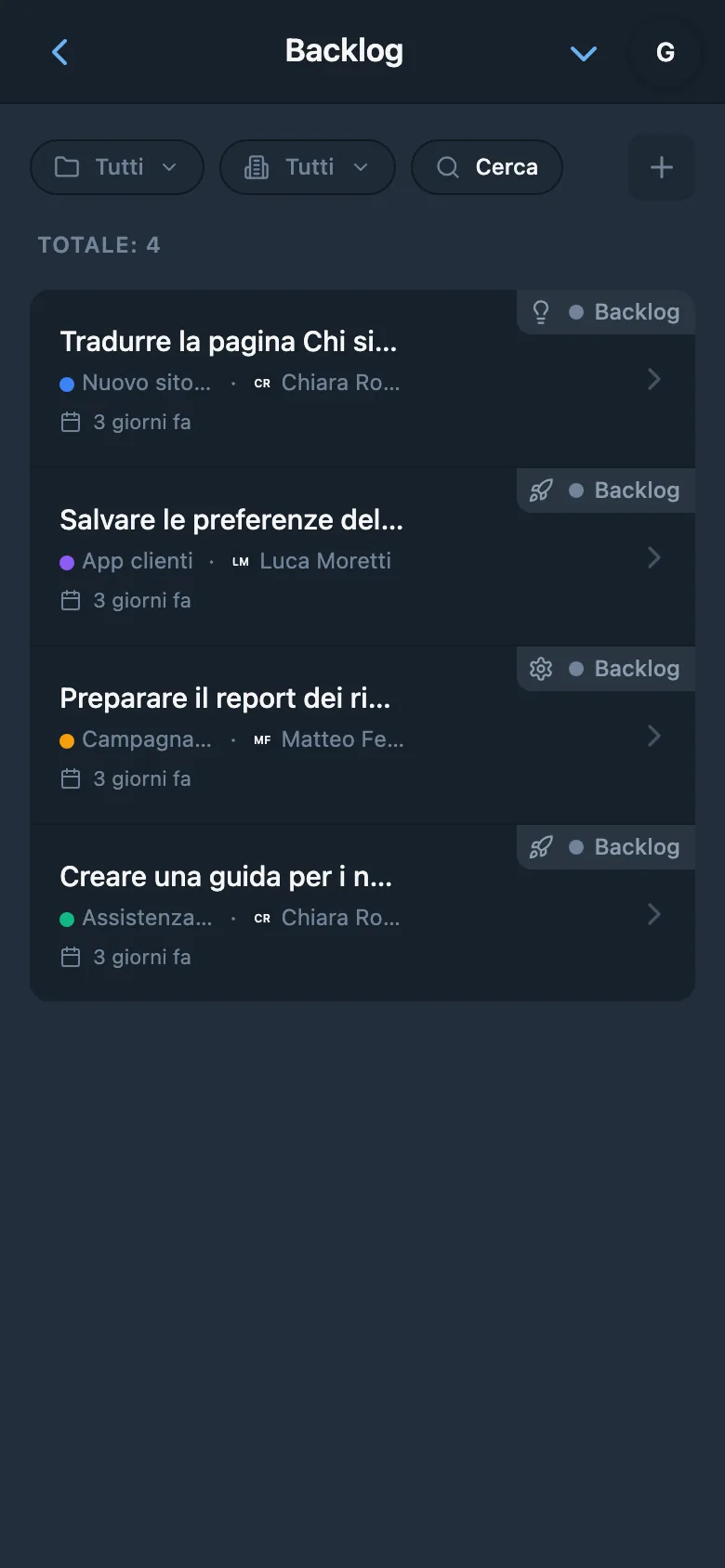
Le buone idee meritano uno spazio anche prima di diventare lavoro attivo. Il backlog di iTasks raccoglie bozze, richieste di funzionalità e idee non ancora pronte per essere assegnate. Non compaiono nel carico di lavoro attivo, così il team può concentrarsi su ciò che è già in corso.
Quando un’idea è pronta, spostala in uno stato attivo e assegna il responsabile. Il backlog è la raccolta delle idee del team: annota subito e stabilisci le priorità in seguito. Puoi anche rinominare «Backlog» in «Idee», «Bozze» o con il nome più adatto al tuo team.
Colori dei progetti
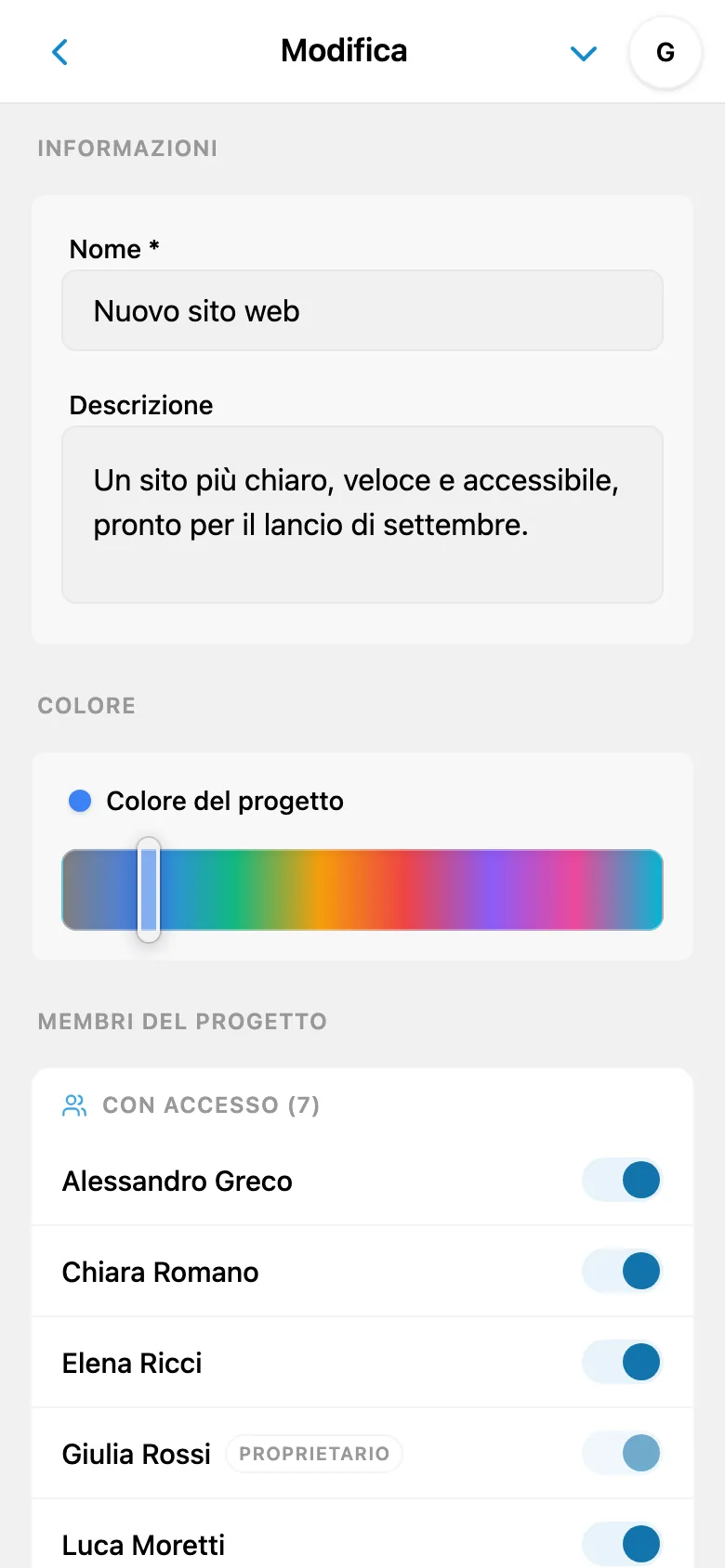
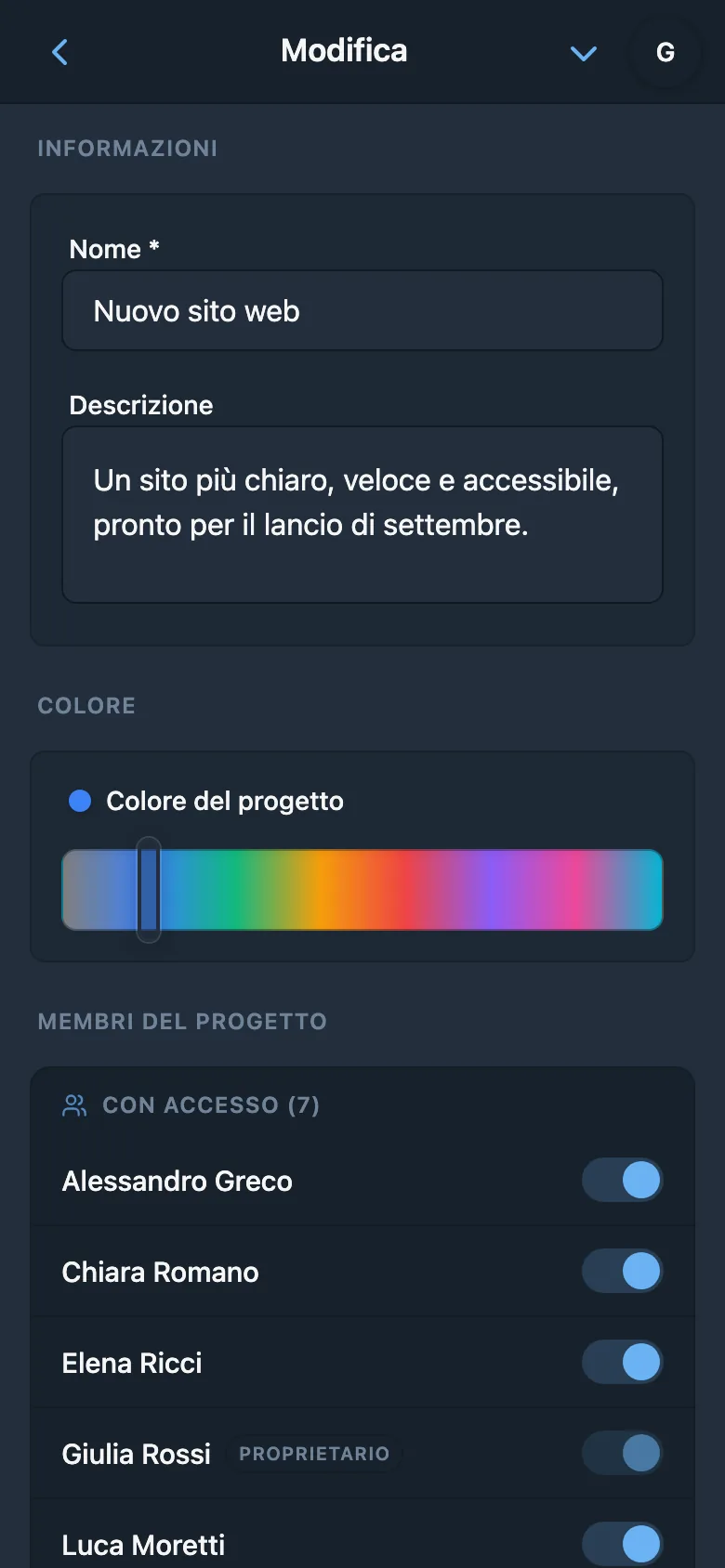
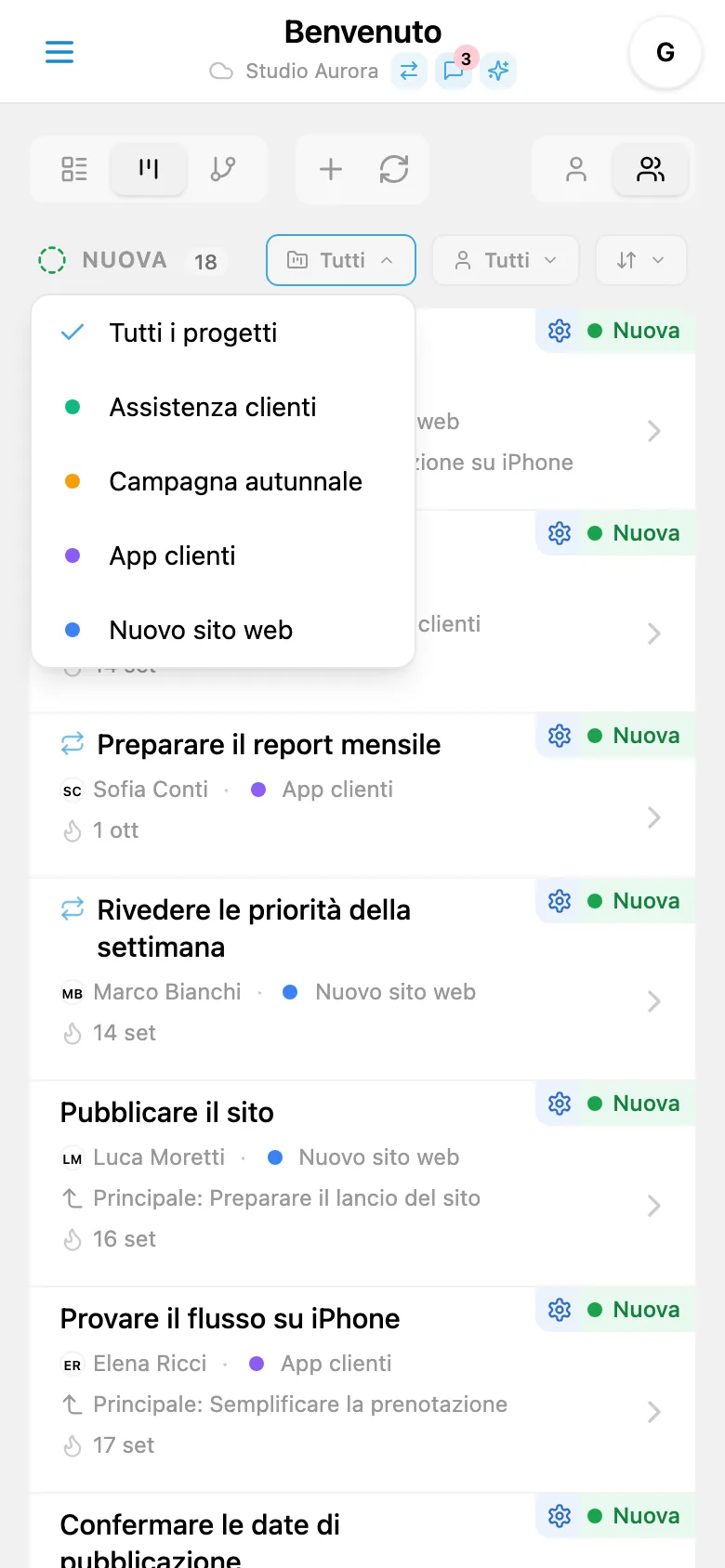
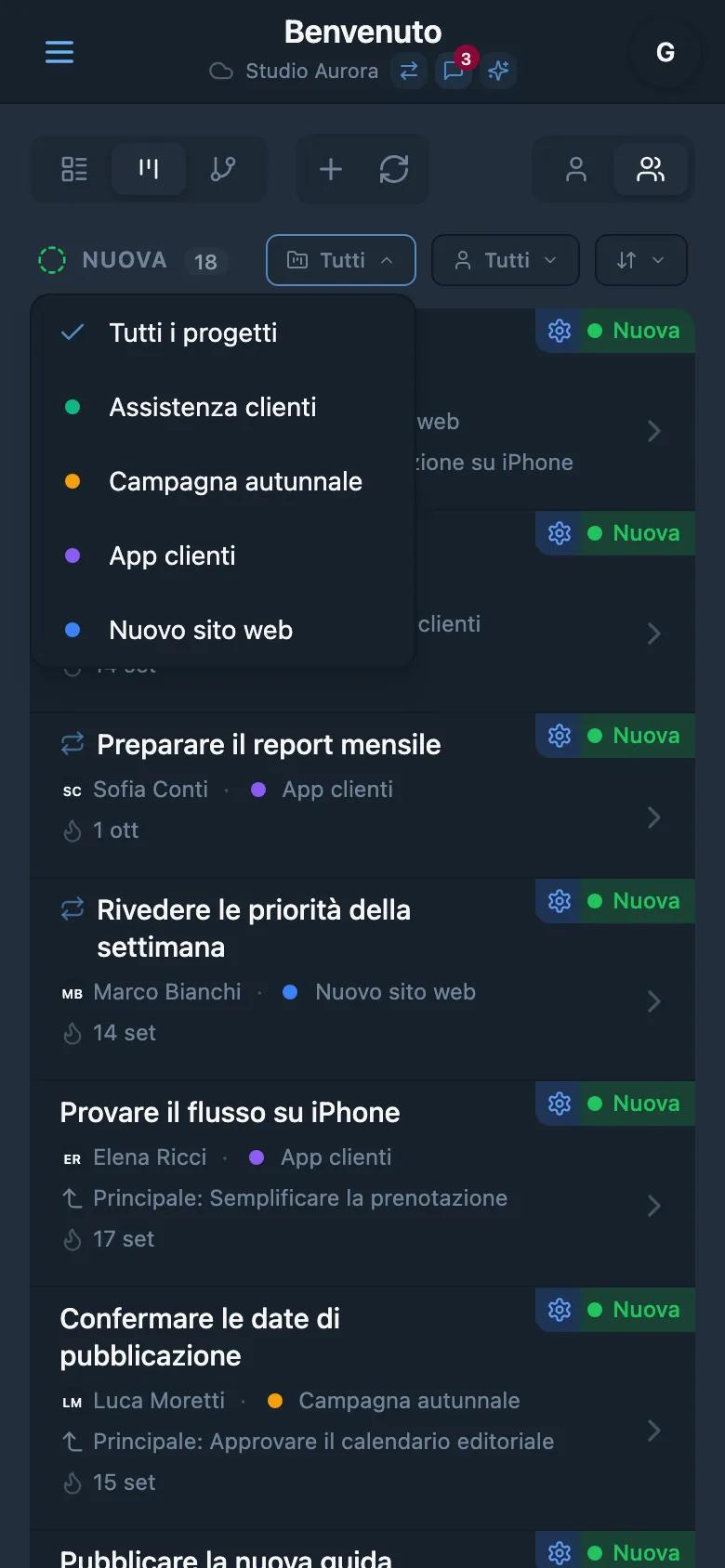
Quando gestisci più progetti, i riferimenti visivi aiutano a orientarti. Puoi assegnare un colore a ogni progetto, visibile sulle schede delle attività, negli elenchi e accanto ai filtri. Riconosci così il progetto di un’attività a colpo d’occhio, senza leggere ogni etichetta.
I colori sono particolarmente utili nelle viste che riuniscono più progetti. Il rosso può indicare «API backend» e il blu «App mobile»: associazioni che il team impara naturalmente, rendendo più veloci la navigazione e il controllo quotidiano delle attività.
Ricerca a testo completo
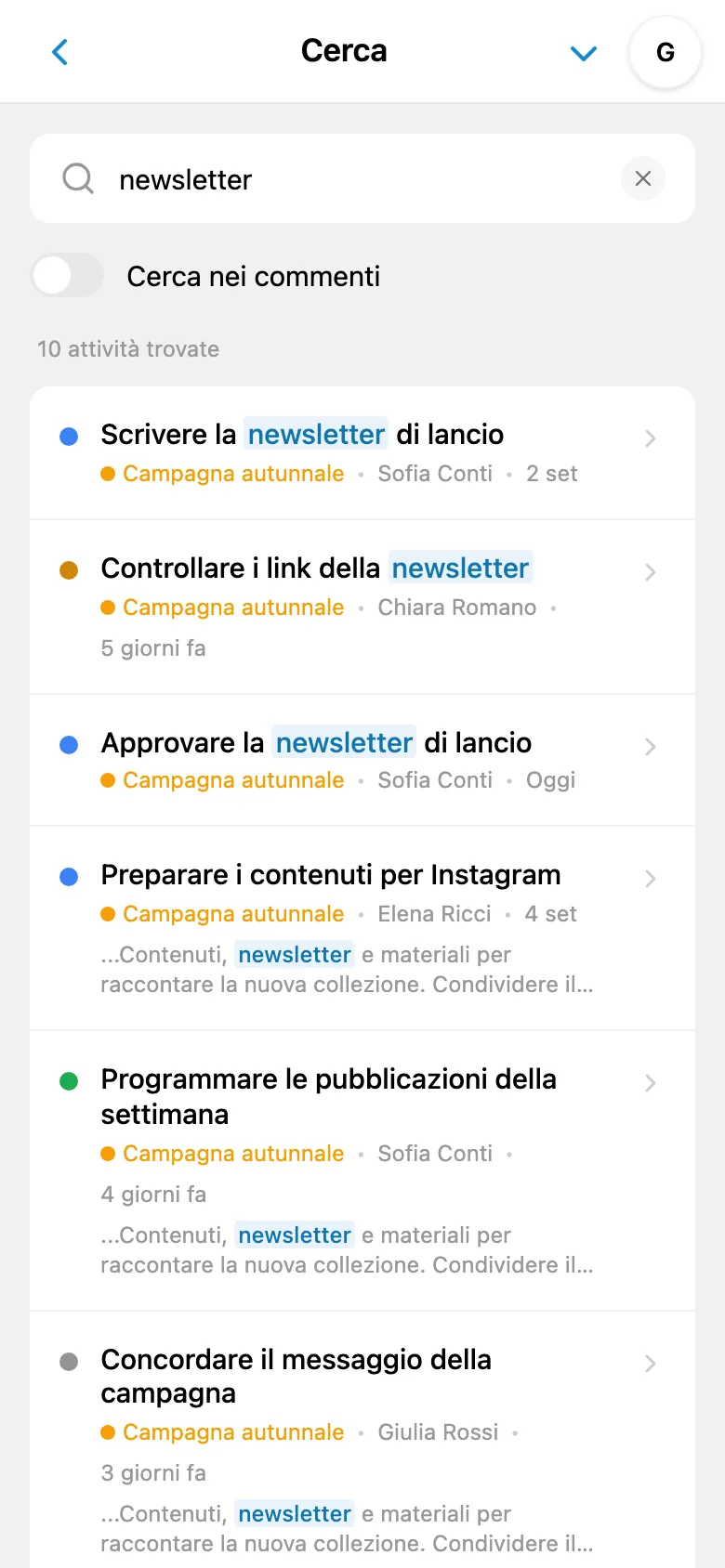
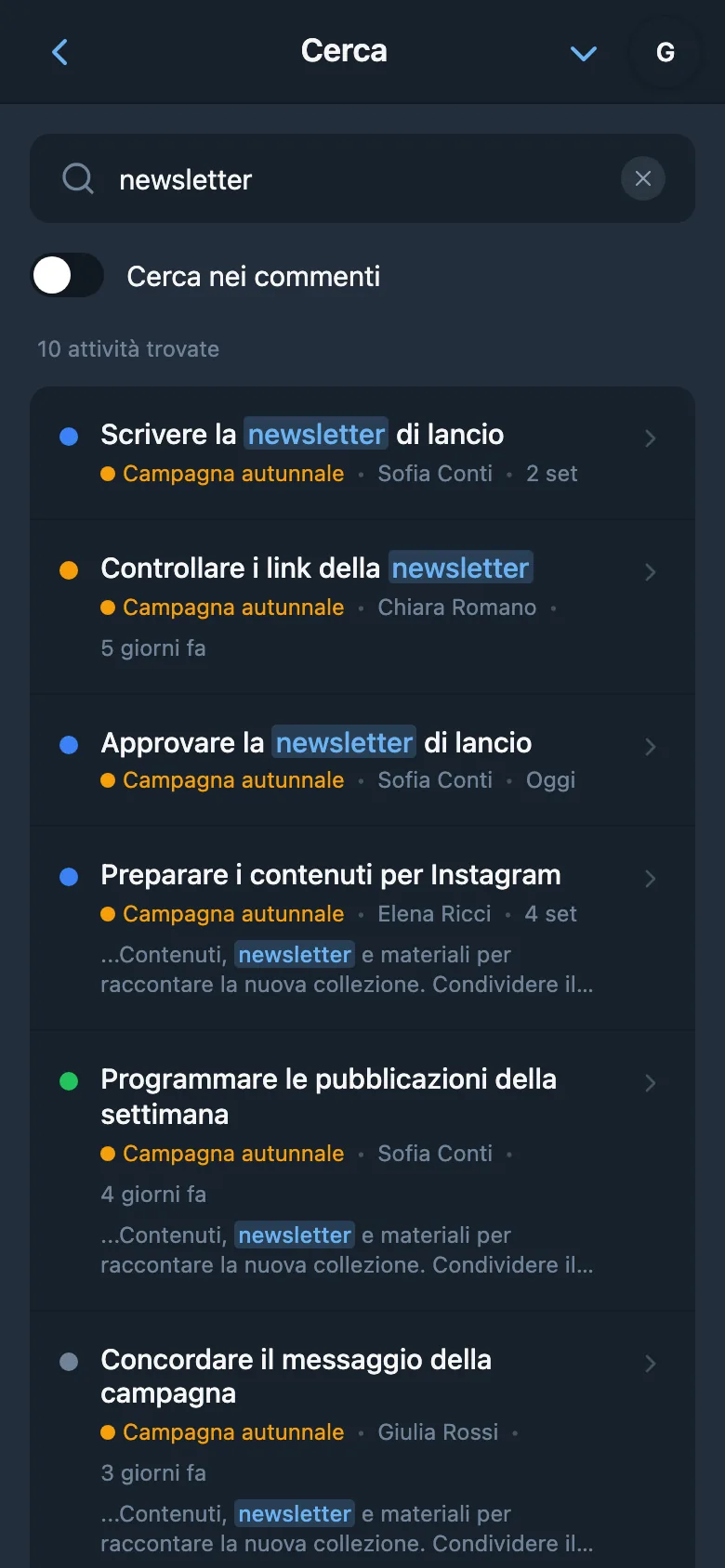
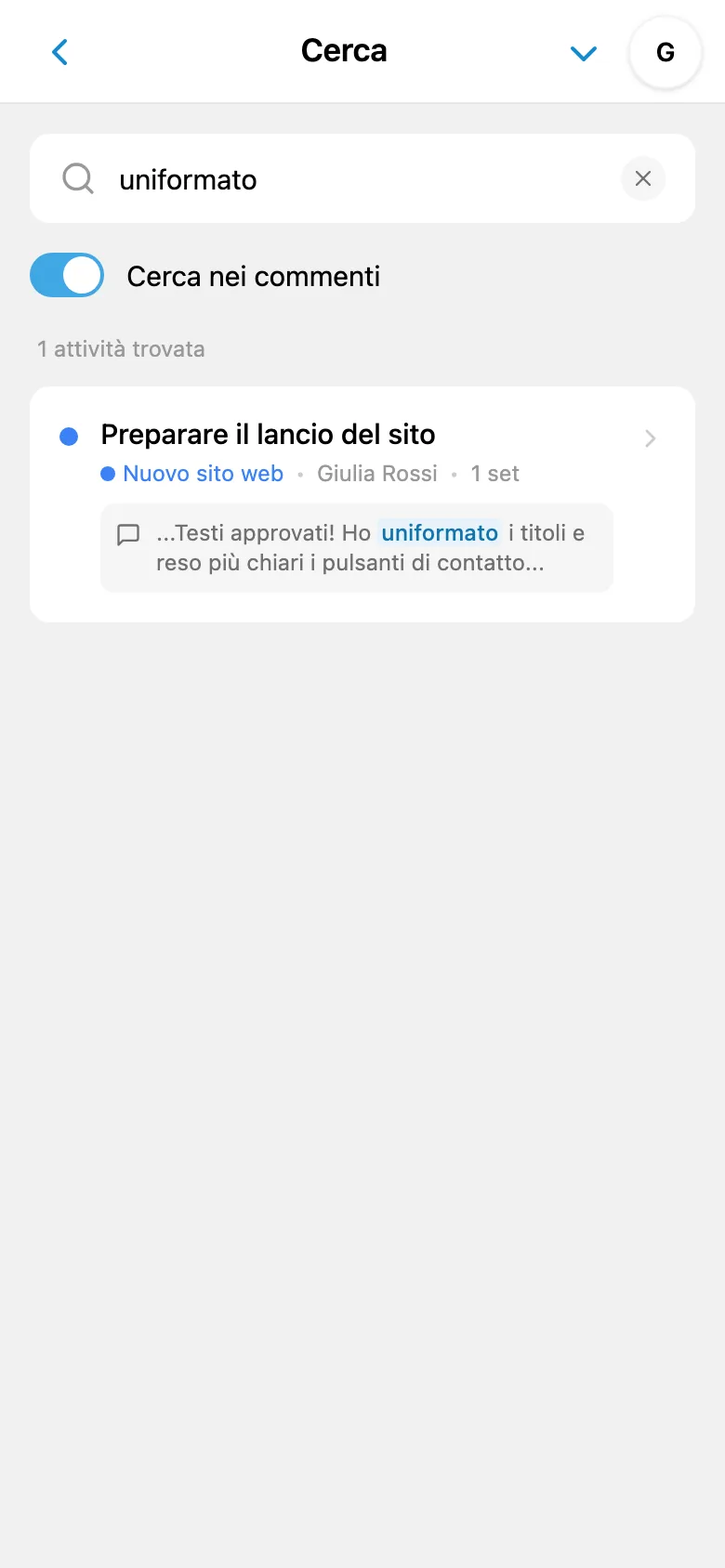
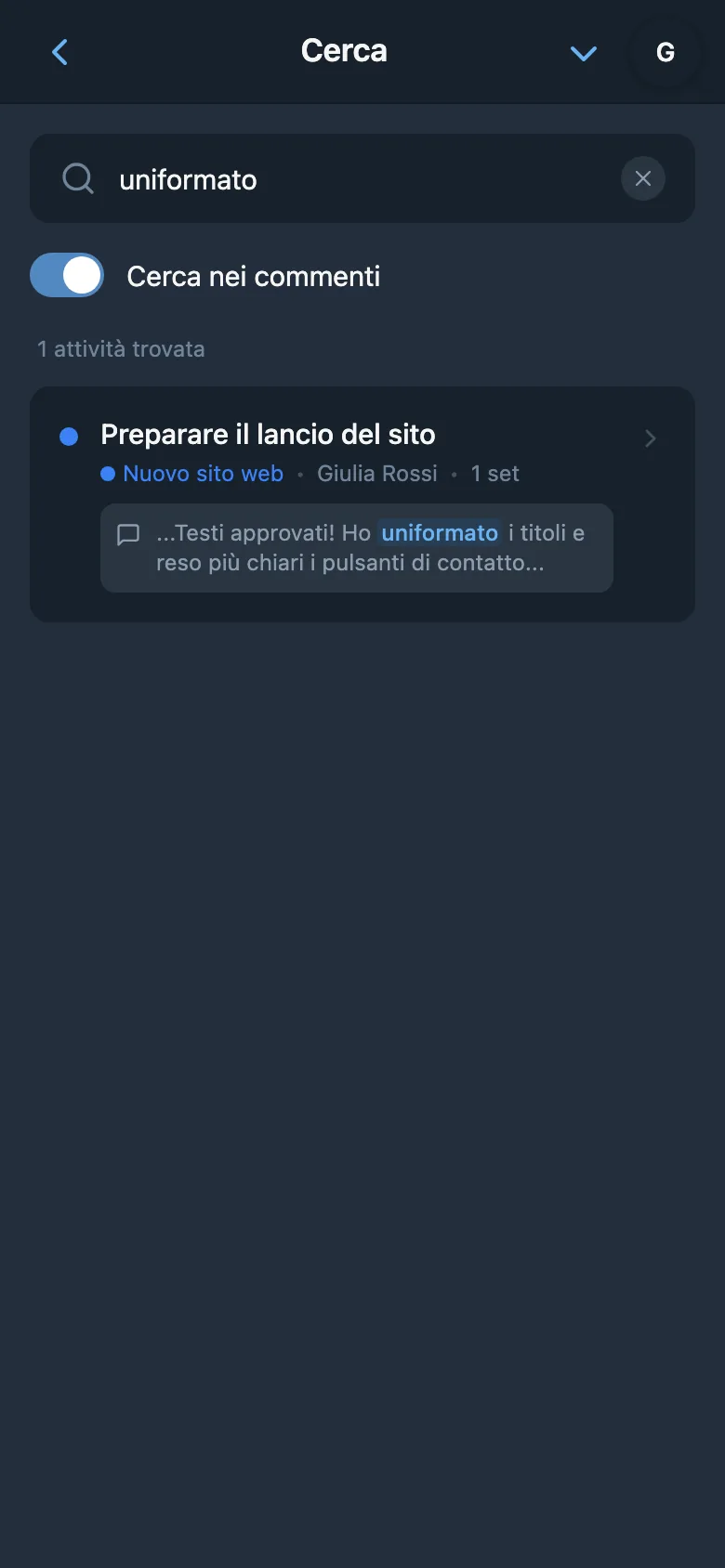
Più cresce lo spazio di lavoro, più conta trovare subito l’attività giusta. iTasks usa la ricerca a testo completo di PostgreSQL e ordina i risultati per pertinenza. Scrivi qualche parola per cercare nei titoli e nelle descrizioni delle attività.
Per i contenuti in russo, iTasks supporta la morfologia della lingua russa: cercando «задача» trovi anche «задачи», «задач» e altre forme della parola. Le corrispondenze approssimative basate sui trigrammi aiutano in caso di piccoli errori di battitura. Puoi anche includere le discussioni delle attività nella ricerca, per trovare informazioni nel contesto del lavoro.
Filtri ed elenchi delle attività
Le attività sono presentate in un elenco chiaro e filtrabile. Filtra per progetto per concentrarti su un’area, per stato per vedere cosa è in verifica, per assegnatario per controllare il carico di un collega o per intervallo di date per rivedere il lavoro completato di recente.
I filtri non sono limitati all’elenco principale. Il Kanban include filtri rapidi per progetto e assegnatario, mentre l’albero dei progetti mantiene il filtro per assegnatario. Puoi passare da elenco a bacheca o albero e ritrovare il contesto che ti serve.
I filtri agiscono su tutti i progetti dello spazio di lavoro a cui hai accesso, rispettando le autorizzazioni e offrendo una vista unificata del lavoro pertinente al tuo ruolo. Combinali per restringere i risultati: ad esempio, concentrati sulle attività assegnate a te e attualmente in corso. L’elenco mostra così ciò che richiede la tua attenzione.
Domande sui flussi di lavoro e sulla ricerca
Posso creare stati personalizzati per le attività?
Sì. Puoi rinominare gli stati predefiniti, Backlog, Nuova, In corso, In verifica e Completata, e aggiungerne altri per adattarli al tuo flusso di lavoro.
A cosa serve il backlog?
Il backlog raccoglie idee e bozze di attività che non sono ancora assegnate. Quando sei pronto a lavorarci, spostale in uno stato attivo.
Come funziona la ricerca in iTasks?
iTasks usa la ricerca a testo completo di PostgreSQL, con supporto alla morfologia russa e alle corrispondenze approssimative. Puoi cercare nei titoli, nelle descrizioni e, se vuoi, nelle discussioni delle attività.
Posso distinguere i progetti con i colori?
Sì. Ogni progetto può avere un colore, mostrato sulle schede delle attività in tutta l’interfaccia per riconoscerlo subito.
Quali filtri sono disponibili?
Puoi filtrare le attività per progetto, stato, assegnatario e intervallo di completamento. I filtri si applicano ai progetti dello spazio di lavoro.
Crea il flusso di lavoro adatto a te
Personalizza gli stati, organizza il backlog e trova subito ciò che ti serve.
Inizia gratisScopri altre funzionalità