
Documentación de iTasks
Aquí encontrarás guías sobre las principales funciones de iTasks: empezar a usar la aplicación, crear un espacio de trabajo, configurar proyectos y estados, gestionar tareas y HelpDesk, registrar tiempo y consultar informes. Elige el tema que necesitas y abre la sección correspondiente.
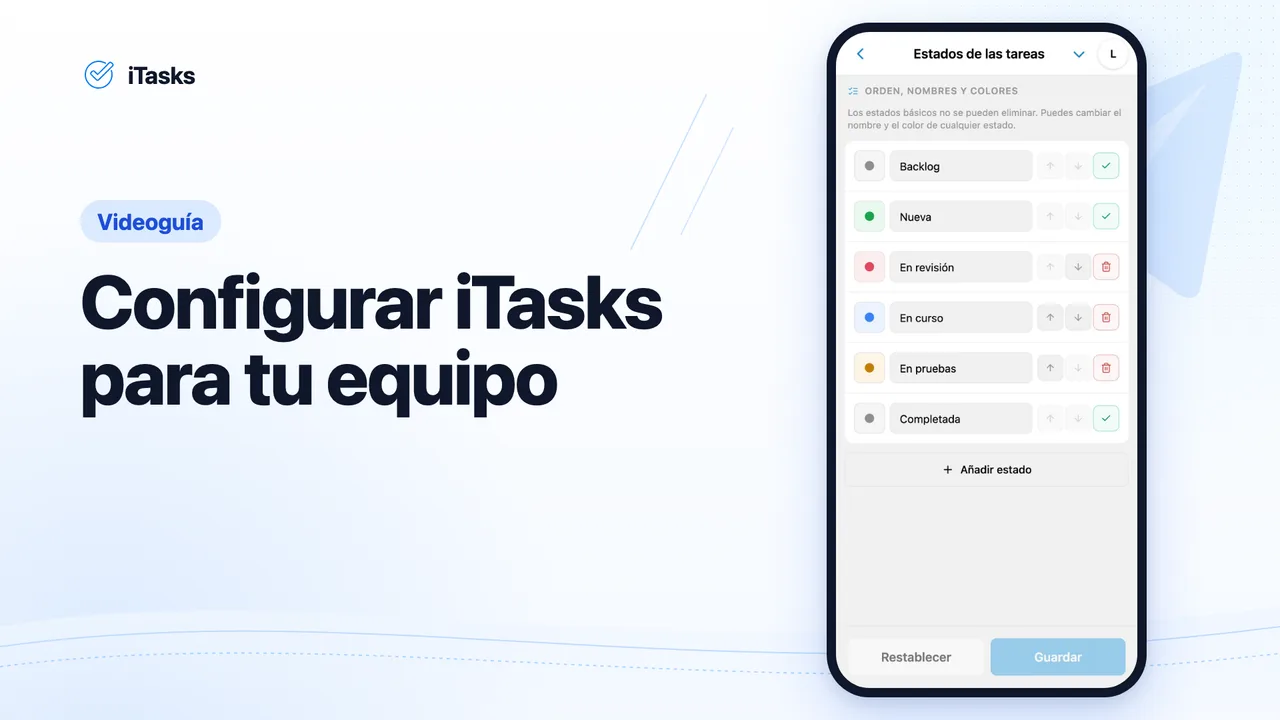
Cómo configurar iTasks para tu equipo
Espacio de trabajo y proyectos, invitación de miembros, roles y acceso, estados y tipos de tarea personalizados, creación de una tarea y conversación en tiempo real.
Cómo crear tu primer espacio de trabajo en iTasks: nombre, zona horaria, primer proyecto, tarea inicial y preparación del equipo.
Tras crear un espacio de trabajo, invita al equipo, configura el acceso automático a proyectos activos y cambia los roles si hace falta.
Cómo funciona la bandeja compartida, cómo se organizan las conversaciones, se asignan responsables y se responde desde la aplicación.
Cómo crear proyectos en iTasks, configurar el acceso automático de los usuarios invitados y gestionar los permisos del espacio.
Cómo crear una tarea en iTasks y completar descripción, listas de verificación, etiquetas, tipo, prioridad, fecha límite, responsable y observadores.
Cómo crear tareas desde conversaciones, vincularlas con trabajo existente y mantener un contexto común para todo el equipo.
Cómo configurar flujos que pasan una tarea por varios responsables en secuencia, incluso dentro del mismo estado, y permiten devolverla para revisión.
Encuentra la acción que necesitas
Si acabas de empezar a usar iTasks, consulta las guías de primeros pasos. Para una duda concreta, elige un tema o usa la búsqueda. Cada guía explica los permisos necesarios, los pasos y los temas relacionados.
Todas las secciones de la documentación
Primeros pasos
Cómo empezar: abrir el bot, completar la configuración inicial, crear tu primer espacio de trabajo, invitar al equipo y conocer la pantalla principal.
Cómo abrir iTasks en Telegram o en la aplicación móvil, iniciar sesión, elegir espacio de trabajo y qué hacer si aparece la pantalla de acceso restringido.
Cómo trabajar en iTasks en el ordenador: amplía la ventana de la Mini App en Telegram Desktop o abre la versión web.itasks.io e inicia sesión con Telegram.
Cómo crear tu primer espacio de trabajo en iTasks: nombre, zona horaria, primer proyecto, tarea inicial y preparación del equipo.
Cómo hacer preguntas sobre iTasks, abrir las pantallas adecuadas y confirmar de forma segura cambios en los ajustes del espacio de trabajo.
Cómo elegir el espacio de trabajo actual, cambiar rápidamente entre varios espacios y entender los límites de los planes Free y PRO.
Tras crear un espacio de trabajo, invita al equipo, configura el acceso automático a proyectos activos y cambia los roles si hace falta.
Qué muestra la pantalla principal de iTasks, cómo funcionan las vistas de tareas, dónde están las acciones principales y cómo moverte más rápido.
Cómo cambiar entre tareas y pantallas sin cerrar ni perder nada, y qué ocurre con tus pestañas al reiniciar la aplicación.
HelpDesk y atención al cliente
Conecta tus bots y canales de soporte, gestiona la bandeja compartida, responde a clientes y trabaja con tareas vinculadas y adjuntos en HelpDesk.
Cómo funcionan los canales de soporte, para qué conectar tus propios bots de Telegram y cómo separar la atención por producto o marca.
Cómo funciona la bandeja compartida, cómo se organizan las conversaciones, se asignan responsables y se responde desde la aplicación.
Cómo crear tareas desde conversaciones, vincularlas con trabajo existente y mantener un contexto común para todo el equipo.
Cómo conservar la conversación completa, los archivos, las imágenes y las notas internas en una misma ficha de soporte.
Espacios de trabajo y equipo
Cómo organizar el equipo: proyectos, miembros, roles, ajustes del espacio, tipos de tareas, estados personalizados y facturación.
Cómo crear proyectos en iTasks, configurar el acceso automático de los usuarios invitados y gestionar los permisos del espacio.
Invita a nuevos miembros, configura su acceso automático a proyectos activos, conoce los roles y gestiona manualmente el acceso si hace falta.
Zona horaria, enlace de invitación, almacenamiento, miembros, exportación JSON y eliminación del espacio de trabajo.
Conexiones personales de IA desde tu perfil: permisos de miembros, instrucciones completas, URL MCP y renovación de claves de acceso.
Cómo cambiar los nombres e iconos de los cuatro tipos predeterminados, añadir dos tipos personalizados y restaurar los ajustes predeterminados.
Cómo cambiar nombres, orden, iconos y colores de los estados: elegir un icono del catálogo, definir el color y usar los estados en las tarjetas y en Kanban.
FREE, PRO y solo lectura: límites del espacio, pago con Telegram Stars o con tarjeta en la versión web y qué ocurre cuando vence la suscripción.
Tareas
El trabajo diario: crear y editar tareas, usar borradores y etiquetas, cambiar estados y trabajar con subtareas, conversaciones, archivos y vistas.
Cómo crear una tarea en iTasks y completar descripción, listas de verificación, etiquetas, tipo, prioridad, fecha límite, responsable y observadores.
Cómo dictar una tarea e indicar su fecha límite por voz, estructurarla con IA en el idioma que elijas, añadir detalles y entender el consumo de tokens.
Cómo retomar una tarea sin terminar: qué elegir al salir del formulario, dónde están los borradores y cómo continuar desde otro dispositivo.
Cómo crear tareas escribiendo al bot de iTasks o por mensaje de voz: borrador con IA, responsable y proyecto, modo sin IA y comandos /new, /space, /help.
Cómo se organiza la ficha de una tarea de iTasks, dónde ver sus etiquetas, cambiar el estado, revisar el historial y acceder a acciones relacionadas.
Cómo dividir tareas grandes en varios niveles de subtareas, navegar por el árbol y organizar trabajos complejos en iTasks.
Cómo usar las conversaciones de tareas, responder con citas, mencionar otras tareas, ir a un mensaje y crear enlaces dentro de iTasks.
Cómo adjuntar archivos e imágenes, usar texto enriquecido y bloques de código y dar formato a las descripciones para facilitar su lectura.
Cuándo usar lista, Kanban o árbol de proyectos, cómo cambiar de vista y aplicar filtros, etiquetas y ordenación.
Planificación y seguimiento
Backlog, sprints, búsqueda, flujos de trabajo, registro de tiempo e informes para planificar y seguir el trabajo diario en iTasks.
Cómo guardar ideas y tareas no urgentes en el backlog y pasarlas al trabajo activo en el momento adecuado sin perder prioridades.
Cómo activar sprints en un proyecto, crear un ciclo breve de trabajo, añadir tareas del backlog y activas, e iniciar o cerrar el sprint.
Cómo buscar tareas por texto, abrir rápidamente el resultado adecuado y usar la búsqueda para acceder al trabajo diario.
Cómo configurar flujos que pasan una tarea por varios responsables en secuencia, incluso dentro del mismo estado, y permiten devolverla para revisión.
Cómo registrar tiempo en iTasks manualmente o con un temporizador, revisar el historial y analizar la carga de trabajo con datos reales.
Dónde consultar tareas completadas, informes de tiempo y actividad del equipo para medir el avance, la carga de trabajo y los resultados.
Perfil, notificaciones y acceso
Los ajustes personales de iTasks: perfil, idioma de la interfaz, notificaciones, zona horaria, push y reglas de acceso.
Cómo funciona el perfil de iTasks, qué datos proceden de Telegram y cómo se cambia el idioma para cada usuario.
Cómo pagar iTasks PRO con tarjeta en la versión web, pasar de Stars a tarjeta, cancelar o reactivar la renovación automática y ver el historial de pagos.
Cómo conectar Telegram y Google como dos métodos de acceso a una misma cuenta, elegir la cuenta principal y revisar los espacios que se eliminarán.
Cómo configurar las notificaciones en iTasks: Telegram y push, horario laboral con resumen, pausa temporal, horario del equipo y recordatorios de fechas límite.
Qué acciones permite cada rol, dónde se aplican restricciones de edición y por qué algunas funciones pueden no estar disponibles.
Preguntas frecuentes
¿En qué idiomas está disponible la documentación?
Todas las guías están disponibles en ruso, inglés, ucraniano, italiano, español, alemán, uzbeko, kazajo, chino simplificado, árabe, persa, portugués, francés, polaco, turco e indonesio. Al cambiar de idioma, permaneces en la misma sección.
¿Por qué algunas páginas son todavía breves?
Estamos completando la documentación paso a paso. Las principales secciones y temas ya están disponibles; iremos ampliando cada página con instrucciones detalladas.
¿Qué temas se incluyen ya?
El centro de ayuda ya cubre primeros pasos, espacios de trabajo, proyectos, tareas, HelpDesk, estados, automatización, búsqueda, informes, permisos y notificaciones.
¿Quieres abrir iTasks?
Abre la aplicación en Telegram y vuelve aquí cuando necesites ayuda para una tarea concreta.
Abrir iTasksExplora más funciones