
Documentation iTasks
Retrouvez les guides des principaux usages : démarrer, créer un espace, configurer les projets et statuts, gérer les tâches et le HelpDesk, enregistrer le temps et consulter les rapports. Choisissez la rubrique qui vous intéresse.
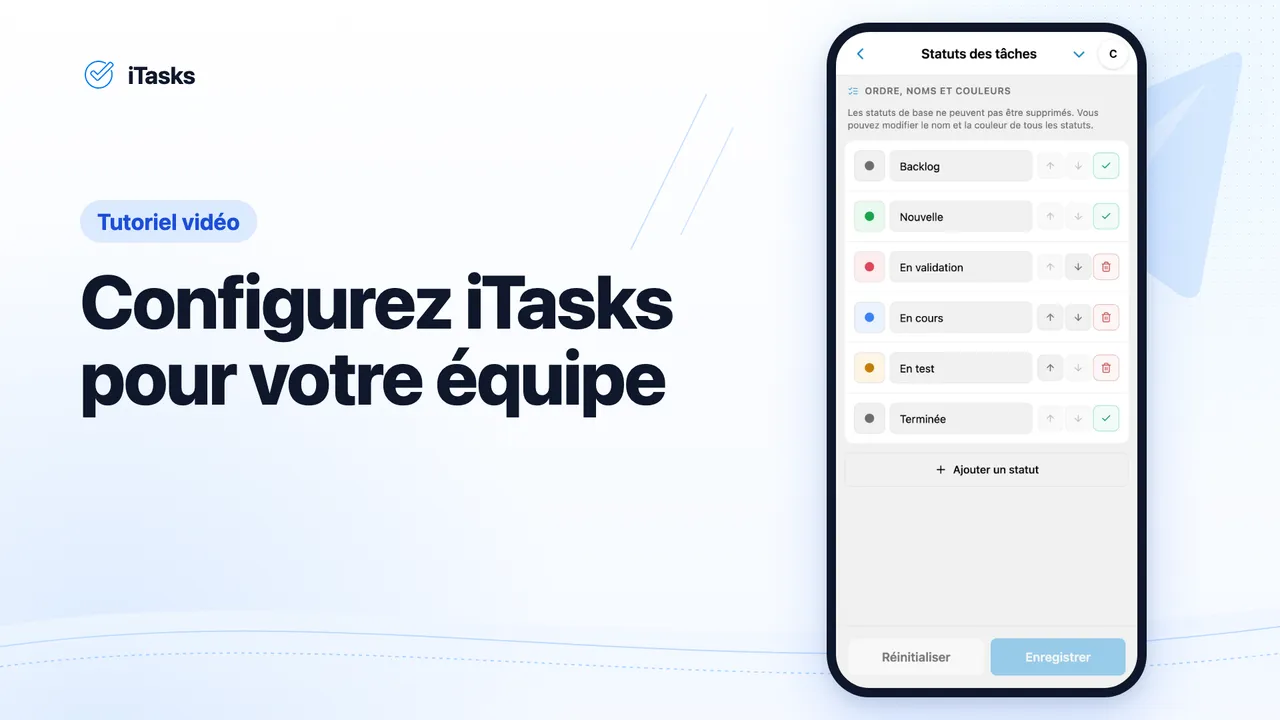
Configurer iTasks pour votre équipe
Espaces et projets, invitations, rôles et accès, statuts et types personnalisés, création de tâches et échanges en temps réel.
Créez votre premier espace iTasks : nom, fuseau horaire, premier projet et tâche de démarrage pour préparer le travail en équipe.
Invitez votre équipe, configurez l’accès automatique aux projets actifs et attribuez les rôles adaptés dans votre espace iTasks.
Utilisez la boîte de réception partagée, attribuez les demandes HelpDesk et répondez aux clients depuis leur conversation iTasks.
Créez des projets iTasks, choisissez leurs réglages et configurez les accès manuels ou automatiques pour les membres invités.
Renseignez une tâche iTasks : description, listes de contrôle, étiquettes, type, priorité, échéance et responsable, puis enregistrez-la.
Créez une tâche depuis une demande HelpDesk ou associez une tâche existante pour conserver le contexte entre assistance et équipe.
Configurez un flux iTasks pour transmettre une tâche entre responsables successifs, même lorsque plusieurs étapes gardent le même statut.
Trouver la bonne action
Pour découvrir iTasks, commencez par les premiers pas. Pour une question précise, choisissez une rubrique ou utilisez la recherche. Chaque guide explique les droits nécessaires, les étapes et les sujets associés.
Toutes les rubriques
Premiers pas
Découvrez iTasks : ouvrir le bot, créer votre premier espace de travail, inviter l’équipe et utiliser l’accueil et les onglets.
Ouvrez iTasks, connectez-vous avec Telegram et découvrez comment réagir si la connexion ou l’accès à votre espace est refusé.
Créez votre premier espace iTasks : nom, fuseau horaire, premier projet et tâche de démarrage pour préparer le travail en équipe.
Posez vos questions sur iTasks, ouvrez les écrans utiles et confirmez en toute connaissance de cause les changements de paramètres.
Sélectionnez votre espace, passez rapidement d’une équipe à l’autre et comprenez les limites des offres Free et PRO dans iTasks.
Invitez votre équipe, configurez l’accès automatique aux projets actifs et attribuez les rôles adaptés dans votre espace iTasks.
Repérez les actions de l’accueil iTasks, passez entre les vues de tâches et utilisez les filtres pour organiser votre travail.
Passez d’une tâche à l’autre sans perdre votre travail : ouvrez des onglets et retrouvez-les après un changement d’espace.
HelpDesk et assistance client
Connectez vos bots Telegram, recevez les demandes clients, répondez depuis iTasks et reliez les échanges aux tâches de l’équipe.
Connectez vos bots Telegram au HelpDesk iTasks et répartissez les demandes dans des canaux d’assistance par produit ou service.
Utilisez la boîte de réception partagée, attribuez les demandes HelpDesk et répondez aux clients depuis leur conversation iTasks.
Créez une tâche depuis une demande HelpDesk ou associez une tâche existante pour conserver le contexte entre assistance et équipe.
Conservez échanges, fichiers, images et notes internes dans une demande HelpDesk, sans transmettre les discussions privées au client.
Espaces de travail et équipe
Organisez votre équipe dans iTasks : projets, membres, rôles, paramètres de l’espace, types de tâches, statuts et abonnement.
Créez des projets iTasks, choisissez leurs réglages et configurez les accès manuels ou automatiques pour les membres invités.
Invitez les membres, configurez l’accès aux projets actifs et distinguez les rôles de propriétaire, administrateur et membre dans iTasks.
Configurez le fuseau horaire, l’invitation, le stockage et les membres ; exportez une sauvegarde JSON ou supprimez l’espace iTasks.
Connectez vos agents IA depuis le profil : autorisations des membres, instructions complètes, URL MCP et renouvellement des clés d’accès.
Renommez les quatre types de tâches par défaut, choisissez leurs icônes, ajoutez deux types et restaurez les réglages initiaux.
Adaptez les noms, l’ordre, les icônes et les couleurs des statuts iTasks : choisissez une icône du catalogue et une couleur avec fond pastel pour chaque étape.
Comprenez Free, PRO et la lecture seule dans iTasks : limites par espace, paiement par carte ou Telegram Stars et quota de tokens IA.
Tâches
Créez et modifiez vos tâches iTasks : brouillons, étiquettes, statuts, sous-tâches, discussions et pièces jointes pour l’équipe.
Renseignez une tâche iTasks : description, listes de contrôle, étiquettes, type, priorité, échéance et responsable, puis enregistrez-la.
Dictez une tâche et son échéance, structurez-la avec l’IA dans la langue demandée, puis vérifiez le résultat avant l’enregistrement.
Retrouvez une tâche inachevée : choisissez quoi faire en quittant le formulaire, ouvrez les brouillons et continuez sur un autre appareil.
Découvrez la fiche de tâche iTasks : étiquettes, changements de statut, historique, description, commentaires et pièces jointes.
Décomposez le travail en sous-tâches sur plusieurs niveaux et parcourez l’arborescence iTasks pour suivre les liens entre les tâches.
Échangez dans les tâches iTasks : réponses avec citation, mentions, accès au message cité et liens vers d’autres tâches de l’équipe.
Ajoutez fichiers et images aux tâches iTasks et utilisez le texte enrichi ou les blocs de code dans les descriptions et commentaires.
Choisissez la liste, le tableau Kanban ou l’arborescence des projets et utilisez filtres, étiquettes et tri pour retrouver vos tâches.
Organisation et pilotage
Organisez le travail dans iTasks avec le backlog, les sprints, la recherche, les flux de travail, le suivi du temps et les rapports.
Gardez les idées et tâches non urgentes dans le backlog iTasks, puis transférez-les vers le travail actif au moment opportun.
Activez les sprints dans un projet iTasks, préparez un cycle court et ajoutez-y des tâches actives ou issues du backlog avant de le lancer.
Retrouvez une tâche iTasks par son texte et accédez rapidement au bon résultat pour reprendre le travail dans son contexte.
Configurez un flux iTasks pour transmettre une tâche entre responsables successifs, même lorsque plusieurs étapes gardent le même statut.
Enregistrez le temps manuellement ou avec le chronomètre iTasks, consultez l’historique et comprenez la charge de travail de votre équipe.
Consultez les tâches terminées, le temps enregistré et les rapports iTasks pour suivre l’activité de l’équipe et comparer les résultats.
Profil, notifications et accès
Réglez votre profil iTasks, la langue de l’interface, les notifications, le fuseau horaire et les accès adaptés à votre usage.
Découvrez votre profil iTasks, les informations issues de Telegram et le choix manuel ou automatique de la langue de l’interface.
Connectez-vous au compte du site iTasks, sélectionnez un espace et payez PRO par carte en choisissant la durée de votre abonnement.
Associez Telegram et Google à un même compte iTasks, choisissez le compte principal et vérifiez les conséquences avant de confirmer.
Activez Telegram et les notifications push, choisissez votre fuseau horaire, l’heure d’envoi et les rappels anticipés dans iTasks.
Comprenez les actions disponibles selon votre rôle, les restrictions de modification et les fonctions temporairement indisponibles dans iTasks.
Questions fréquentes
Dans quelles langues la documentation est-elle disponible ?
Tous les guides sont disponibles en russe, anglais, ukrainien, italien, espagnol, allemand, ouzbek, kazakh, chinois simplifié, arabe, persan, portugais, français, polonais, turc et indonésien. Changer de langue conserve la rubrique actuelle.
Pourquoi certaines pages sont-elles courtes ?
La documentation s’enrichit progressivement. Les rubriques et sujets sont en place, et les pages sont complétées avec des instructions détaillées.
Quels sujets sont couverts ?
Premiers pas, espaces, projets, tâches, HelpDesk, statuts, automatisation, recherche, rapports, autorisations et notifications.
Ouvrir iTasks ?
Ouvrez l’application dans Telegram et revenez ici quand vous avez besoin d’aide pour une action précise.
Ouvrir iTasksDécouvrir d’autres fonctionnalités