
Prozesse mit Workflow-Szenarien automatisieren
Erstelle Workflow-Szenarien mit beliebig vielen Schritten. Aufgaben folgen dem festgelegten Ablauf. Status und Zuständigkeiten wechseln automatisch, sobald ein Schritt abgeschlossen wird.
Was ist ein Workflow-Szenario?
Ein Workflow-Szenario in iTasks ist eine vordefinierte Abfolge von Schritten, die eine Aufgabe automatisch durchläuft. Für jeden Schritt legst du den Aufgabenstatus und die zuständige Person fest. Sobald jemand seinen Teil abschließt, geht die Aufgabe mit dem passenden Status an die nächste Person über. Eine manuelle Zuweisung ist nicht erforderlich.
Ein Beispiel: Die Designerin schließt den Entwurf ab. Die Aufgabe geht automatisch mit dem Status „In Arbeit“ an den Entwickler. Sobald er fertig ist, übernimmt die Qualitätssicherung die Aufgabe im Status „In Prüfung“. Alle wissen, was zu tun ist, und niemand muss auf eine manuelle Zuweisung warten.
Ein Szenario kann beliebig viele Schritte enthalten. Bilde genau den Ablauf ab, den dein Team benötigt, von „Bearbeiten → Prüfen“ bis zu umfangreichen Prozessen mit vielen Beteiligten.
So funktioniert die Automatisierung
Richte ein Szenario einmal ein und verwende es beliebig oft. So gehst du vor:
- Szenario erstellen – lege die Reihenfolge der Schritte fest. Wähle für jeden Schritt einen Aufgabenstatus und das zuständige Teammitglied.
- Aufgabe mit Szenario starten – füge das Szenario beim Erstellen der Aufgabe oder nachträglich hinzu. Die Aufgabe beginnt den vorgesehenen Ablauf.
- Aufgabe im Team weitergeben – die zuständige Person sieht bei jedem Schritt einen eigenen Bereich. Dort kann sie den Schritt abschließen oder die Aufgabe zum vorherigen Schritt zurückgeben.
Statuswechsel, Übergaben an die nächste Person und Telegram-Benachrichtigungen erfolgen automatisch. Du musst nicht jede Aufgabe verfolgen und einzeln weiterreichen.
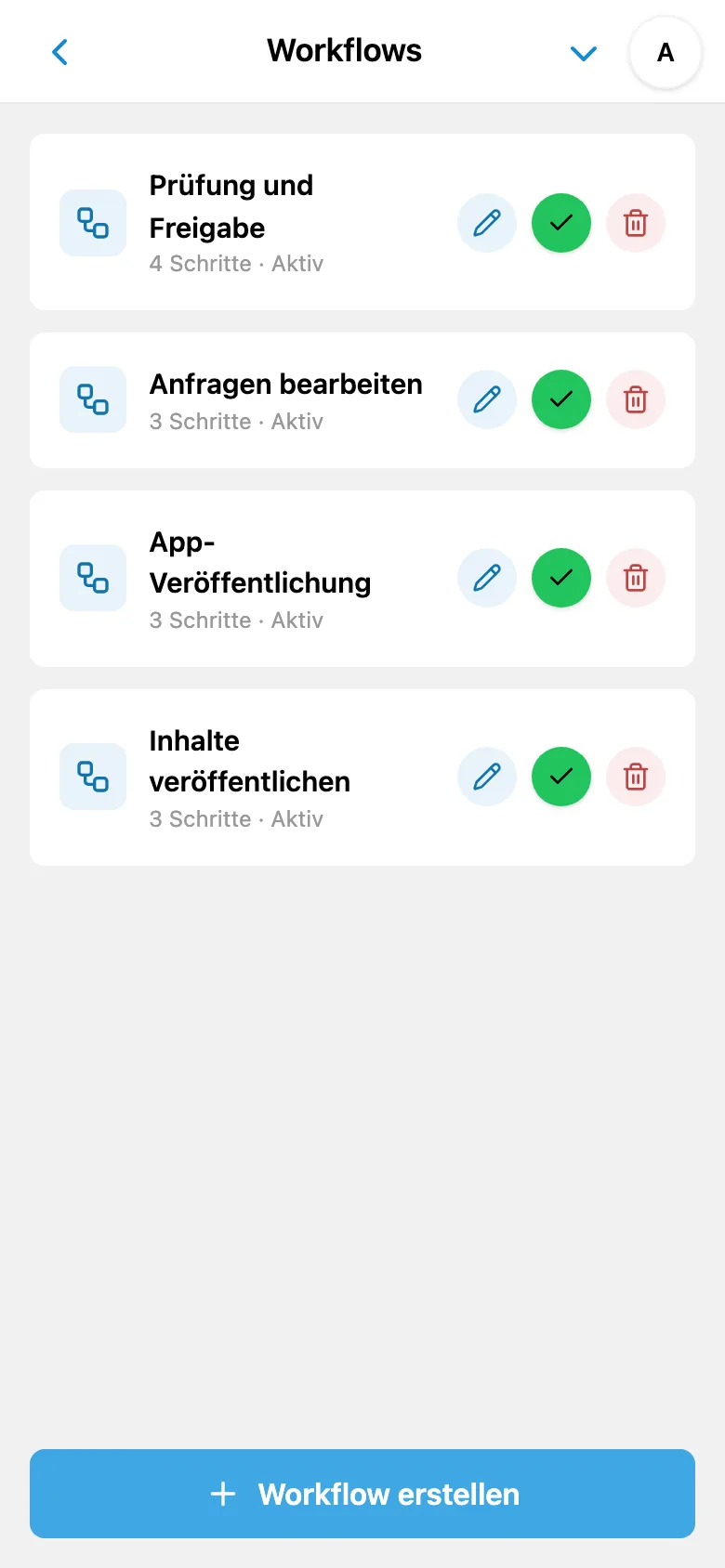
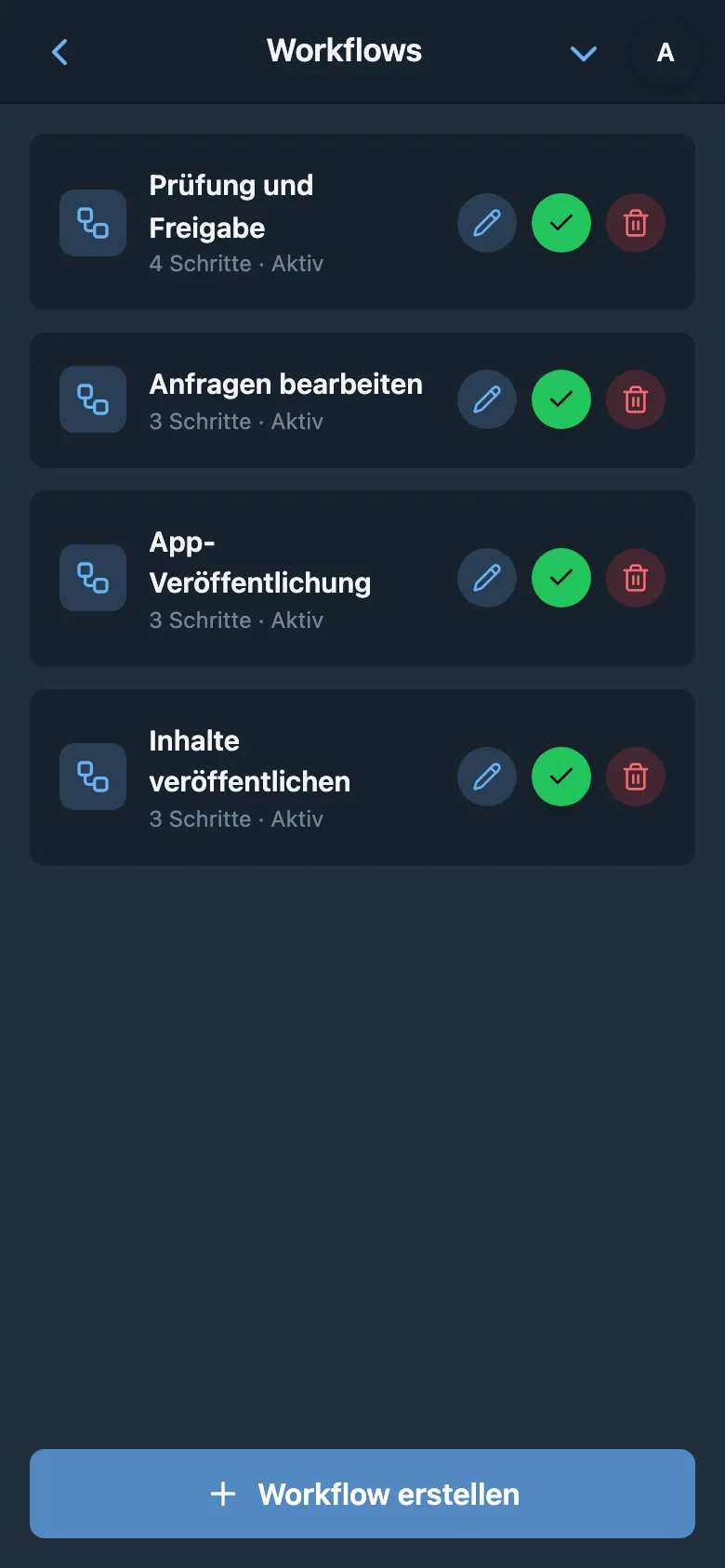
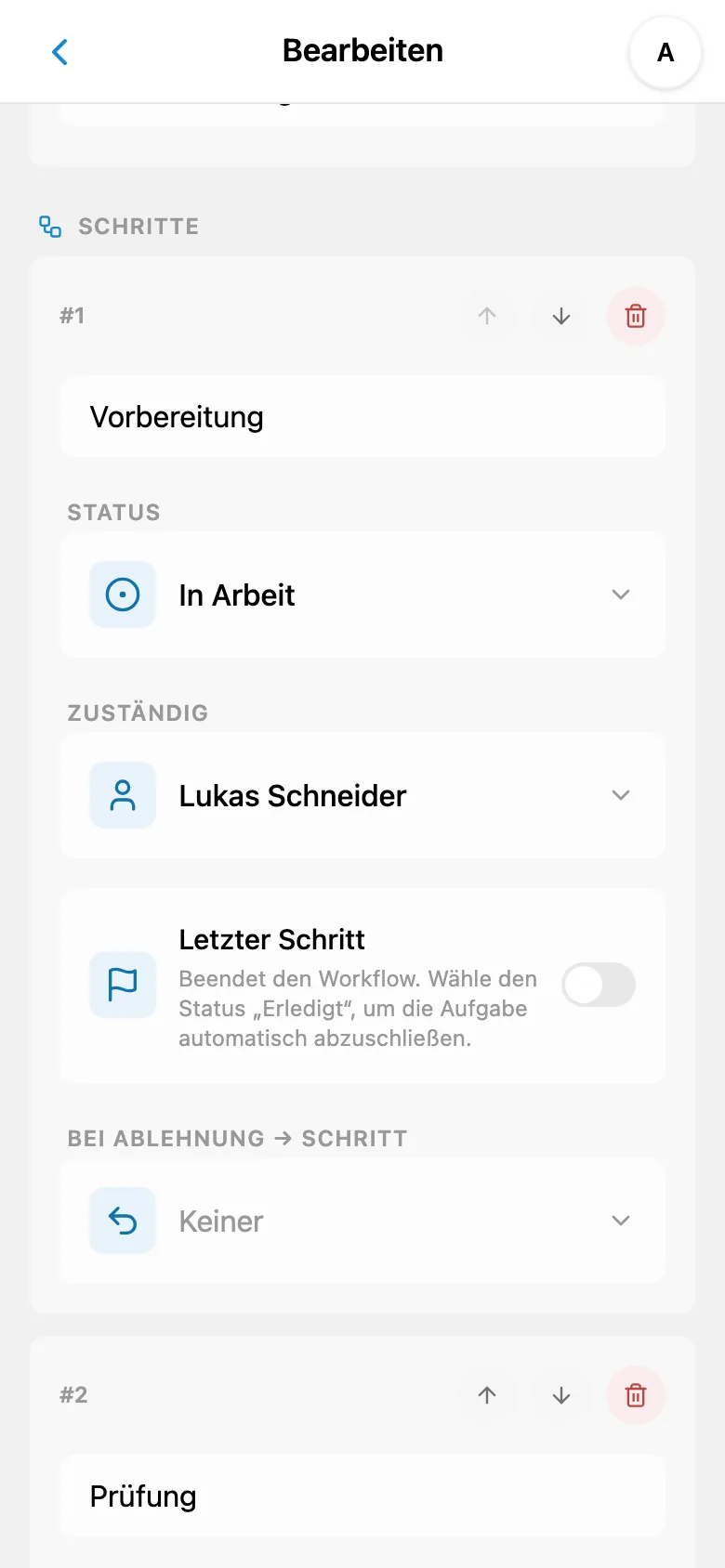
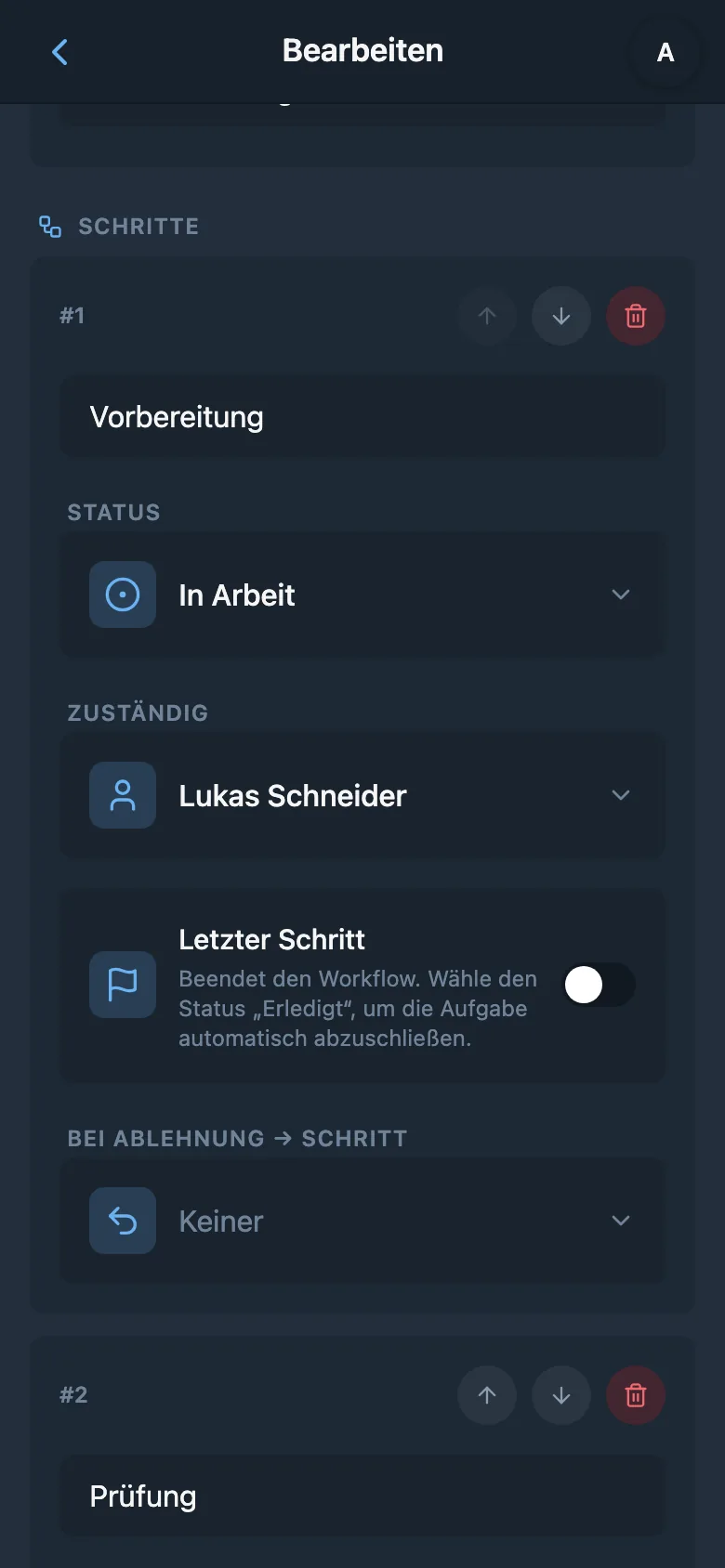
Workflow-Bereich in Aufgaben
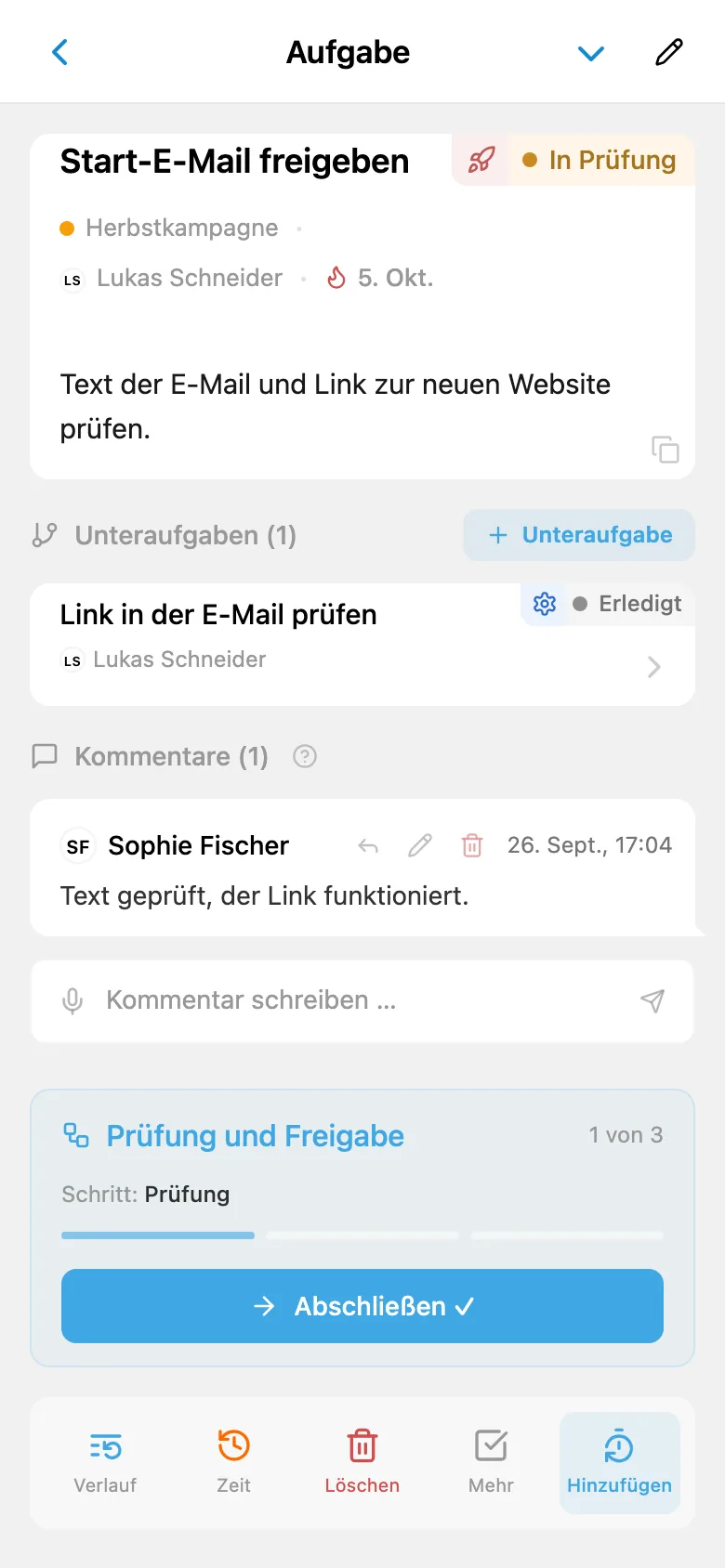
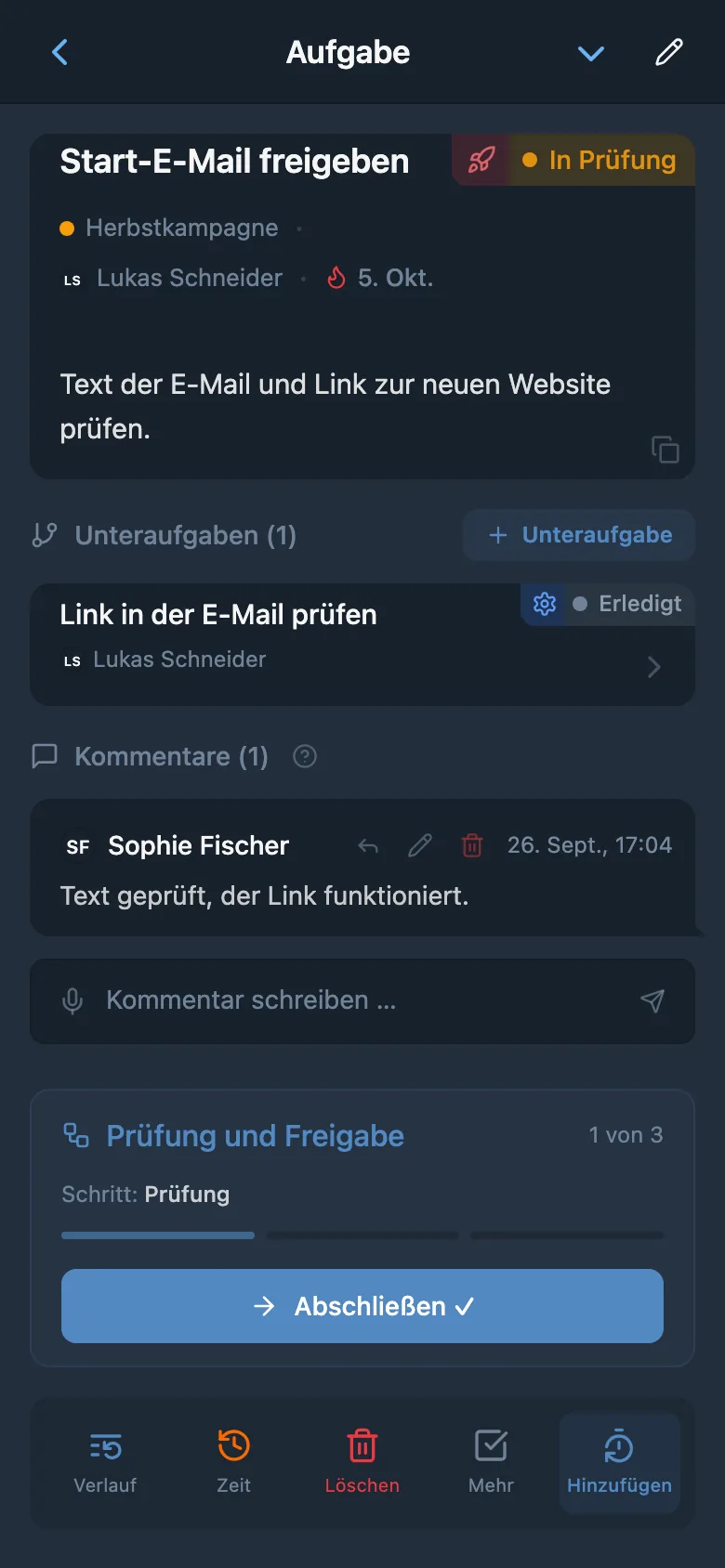
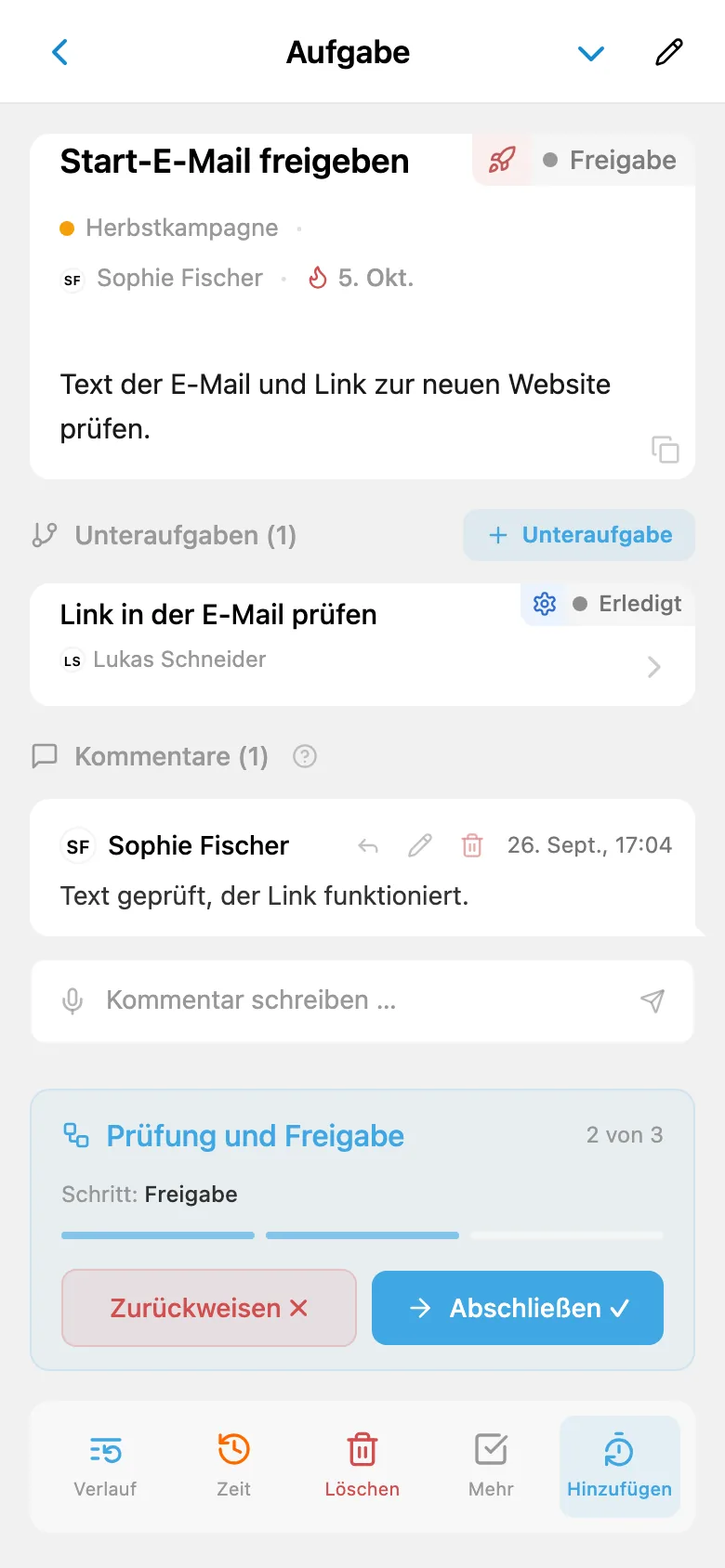
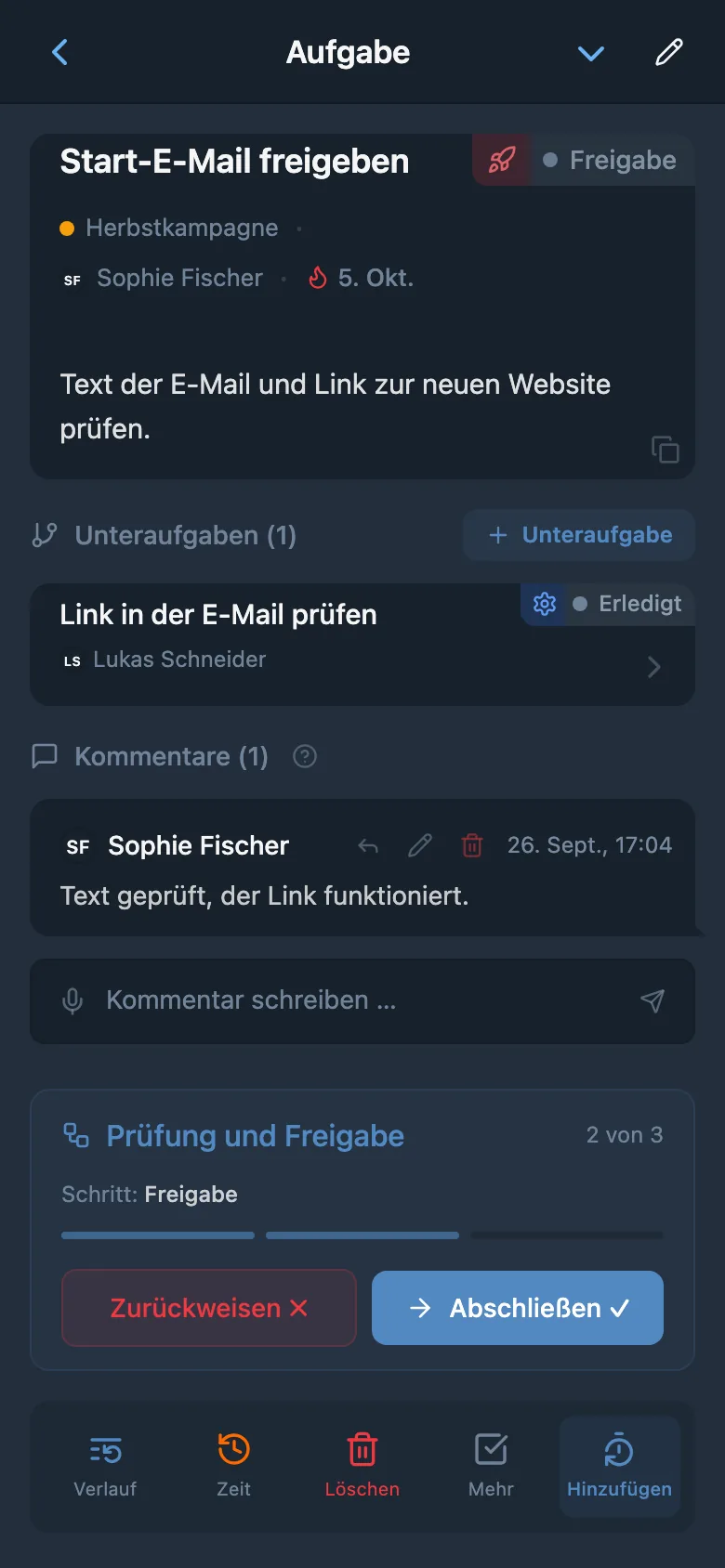
Läuft eine Aufgabe nach einem Szenario, erscheint darin ein eigener Workflow-Bereich. Er zeigt den aktuellen Schritt und die verfügbaren Aktionen. Die zuständige Person sieht zwei Schaltflächen:
- „Abschließen“ – beendet den aktuellen Schritt und führt die Aufgabe im Szenario weiter.
- „Zurückweisen“ – gibt die Aufgabe zum vorherigen Schritt zurück, wenn Nacharbeit nötig ist.
Andere Teammitglieder sehen den aktuellen Schritt und die zuständige Person. Das schafft Transparenz für alle Beteiligten: Jeder erkennt, wo eine Aufgabe steht und wer gerade angesprochen werden kann.
Manuell arbeiten
Nicht jede Aufgabe braucht ein Szenario. In iTasks kannst du automatisierte und manuelle Abläufe frei kombinieren:
- •Aufgaben mit Szenario – folgen automatisch einem vordefinierten Ablauf. Das eignet sich für wiederkehrende Prozesse wie Funktionsveröffentlichungen, die Bearbeitung von Anfragen oder Dokumentenfreigaben.
- •Normale Aufgaben – verwaltest du von Hand. Du wählst Status und zuständige Person jederzeit selbst. Das passt für einmalige Aufgaben, dringende Anfragen und Arbeit ohne festen Ablauf.
Dein Team entscheidet, welche Aufgaben es automatisiert und welche es manuell verwaltet. Du kannst ein Szenario jederzeit von einer Aufgabe lösen und zur manuellen Steuerung zurückkehren.
Anwendungsbeispiele
Workflow-Szenarien eignen sich für Prozesse, bei denen mehrere Personen nacheinander an einer Aufgabe arbeiten:
Funktionsentwicklung
Design (Entwurf) → Entwicklung (Umsetzung) → QA (Prüfung) → Projektleitung (Abnahme) → Erledigt. Jede Person schließt ihren Schritt ab, und die Aufgabe geht weiter.
Inhalte veröffentlichen
Autor (Entwurf) → Redaktion (Prüfung) → Social-Media-Verantwortliche (Veröffentlichung). Wenn die Redaktion Korrekturen verlangt, gibt sie die Aufgabe an den Autor zurück.
Anfragen bearbeiten
Koordination (Anfrage annehmen) → Fachperson (Bearbeitung) → Koordination (Bestätigung und Abschluss). Das Szenario sorgt dafür, dass keine Anfrage untergeht.
Dokumente freigeben
Antragsteller → Rechtsabteilung → Führungskraft → Endgültige Freigabe. In jedem Schritt kann das Dokument freigegeben oder zur Überarbeitung zurückgegeben werden.
Alle diese Funktionen sind für Teams mit bis zu 3 Personen kostenlos. Das Prinzip hilft auch im HelpDesk, wenn eine Kundenanfrage vom Erstkontakt über eine Fachperson bis zur abschließenden Prüfung weitergegeben wird. Mehr über eigene Status und Aufgabenverwaltung erfährst du unter Workflow und Suche.
Fragen zur Automatisierung
Was unterscheidet eine Aufgabe mit Workflow-Szenario von einer normalen Aufgabe?
Bei einer normalen Aufgabe änderst du Status und zuständige Person von Hand. Eine Aufgabe mit Szenario folgt einer vorgegebenen Abfolge. Sobald die zuständige Person auf „Abschließen“ klickt, wechselt die Aufgabe zum nächsten Schritt, mit dem passenden Status und der nächsten verantwortlichen Person.
Muss ich Workflow-Szenarien verwenden?
Nein. Szenarien sind optional. Du kannst Aufgaben wie gewohnt manuell erstellen und verwalten. Nutze Workflows dort, wo sie dir helfen.
Wie viele Schritte kann ein Szenario haben?
Es gibt keine Obergrenze. Lege so viele Schritte an, wie dein Prozess benötigt, von zwei bis zu mehreren Dutzend. Jeder Schritt hat einen eigenen Status und eine zuständige Person.
Was passiert, wenn ein Schritt zurückgewiesen wird?
Eine beteiligte Person kann die Aufgabe an den vorherigen Schritt und die zuvor zuständige Person zurückgeben. So lassen sich Korrekturen erledigen, ohne dass eine Führungskraft die Aufgabe von Hand neu zuweisen muss.
Ist die Prozessautomatisierung kostenlos?
Ja. Teams mit bis zu 3 Personen können Workflow-Szenarien im Free-Tarif erstellen und verwenden. Alle Schritte, Status und automatischen Übergänge stehen ohne Einschränkungen zur Verfügung.
Wiederkehrende Abläufe automatisieren
Ein Szenario einrichten und Aufgaben automatisch weitergeben. Kostenlos in iTasks.
Kostenlos startenWeitere Funktionen entdecken